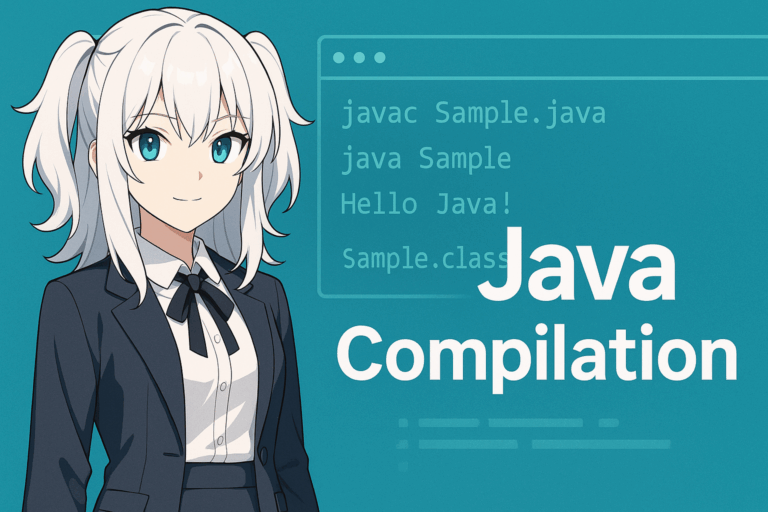
.当你开始学习 Java 时,通常遇到的第一个重大障碍是“编译”。仅仅编写源代码(.java)并不足以运行程序。你必须使用 javac 命令将其编译成 .class 文件,才能执行。在本文中,我们将逐步讲解 Java 编译过程、javac 的基本用法、PATH 配置以及常见错误的处理方式,帮助初学者从“Java 编译从何入手?”顺利过渡到实际编译并运行 Java 程序,消除困惑。
什么是 Java 编译?| 初学者理解“编译”
在 Java 中,“编译”指的是 将人类编写的源代码(.java)转换为 Java 虚拟机(JVM)能够读取的格式 的过程。
该过程的输出是一个 .class 文件,也称为字节码。
与直接编译成本机机器码的 C 等语言不同,Java 首先将源代码转换为字节码,然后在 JVM 上运行。
正是由于这种机制,同一个 .class 文件可以在不同操作系统上运行,使得 同一 Java 程序能够在 Windows、macOS 和 Linux 上运行。
另一个重要的概念是 编译和执行是两个独立的操作。
- “javac” → 负责编译
- “java” → 负责执行
约 90% 的初学者因为这一区别不清而感到困惑。明确这两个命令的不同角色,是最有效的第一步。
Java 编译的前置条件
要编译 Java 代码,必须 安装 JDK(Java Development Kit)。仅有 JRE 并不足够,因为 javac 编译器是仅随 JDK 提供的开发工具。
首先检查以下内容:
javac -version
如果该命令返回版本号,说明一切正常。
如果出现 “command not found” 等提示,可能是以下原因:
- 未安装 JDK
- 已安装 JDK 但 PATH 未设置
- 只安装了 JRE(没有开发工具)
尤其是 PATH 配置,是初学者常碰到的绊脚石。系统找不到包含 javac(或 bin 目录)的路径时,编译将无法进行。
结论:只有在 “JDK 安装” 与 “PATH 验证” 均完成后,才能开始编译 Java。
实际编译 Java 文件
下面我们创建一个简单的示例程序,并使用 javac 编译。首先在文本编辑器中保存以下内容:
Sample.java
public class Sample {
    public static void main(String[] args) {
        System.out.println("Hello Java!");
    }
}
文件名必须是 Sample.java,且 public 类名必须与文件名一致。若违背此规则,Java 将无法编译,这是初学者常犯的错误。
接着在终端或命令提示符中运行以下命令:
javac Sample.java
如果编译成功,同目录下会出现一个 Sample.class 文件,表明编译已顺利完成。
此时,你拥有:
- Sample.java(源代码)
- Sample.class(字节码)
有了这对文件,你就可以运行 Java 程序了。
编译后运行程序
编译完成后,下一步是执行 .class 文件。这里使用的命令是 java,而不是 javac。
java Sample
关键在于 不要在命令中加入 .class 扩展名。如果写成 java Sample.class,会报错。Java 通过指定类名来运行程序。
总结:
| Role | Command | Target |
|---|---|---|
| Compile | javac Sample.java | .java file |
| Run | java Sample | Class name (no extension) |
只要清晰地理解了 javac 与 java 的不同角色,你就已经成功跨过了初学者阶段。
如果屏幕上出现 “Hello Java!”,说明你的程序已经成功运行。
此时,你已经掌握了最基本的 Java 工作流。
常见错误及解决办法
在 Java 编译过程中出现错误对初学者来说是完全正常的。
下面我们重点介绍许多用户经常遇到的常见问题。
1) javac: command not found
几乎 100% 的情况都是以下原因导致的:
- JDK 未安装
- PATH 配置不正确
解决方案:
运行 javac -version
→ 如果没有响应,重新安装 JDK 并检查你的 PATH 设置。
2) 编译成功但没有生成 .class 文件
最常见的错误是:
文件名与 public 类名不匹配
示例:
public class Test {
}
→ 这会导致编译错误。
3) 编码相关的警告
warning: [options] bootstrap class path not set in conjunction with -source 1.7
类似的警告通常不是致命错误。
但它们可能表明源码选项已过时或编码不匹配。
为避免问题,请始终 将文件保存为 UTF-8 编码。
使用 IDE 编译
在实际的 Java 开发中,开发者很少手动在命令行运行 javac。
因为 IDE(集成开发环境)会自动完成编译。
以下 IDE 在业界尤其流行且实用:
| IDE | Features |
|---|---|
| IntelliJ IDEA | The de facto standard for modern Java development, suitable for professional use. |
| Eclipse | A long-established IDE widely used in enterprise projects. |
| VS Code | Lightweight; Java Extension Pack provides a complete environment. |
IDE 在你保存文件时会自动编译代码并立即高亮错误。
这可以消除许多初学者常犯的错误,如命令拼写错误和 PATH 配置错误。
话虽如此,至少手动使用一次 javac 编译 对于理解 Java 的内部工作原理非常有价值。
一旦你弄清了 “编译 → 运行” 的流程,使用 IDE 的学习速度会显著提升。
基本 javac 选项
javac 命令支持许多选项,用来控制编译方式。
在入门阶段,你只需了解少数常用选项。
下面列出三个具有代表性的选项:
| Option | Description | Example |
|---|---|---|
-d | Specifies the output directory for class files | javac -d out Sample.java |
-classpath | Specifies external libraries or additional class paths | javac -classpath lib/* Sample.java |
--enable-preview | Enables preview language features | javac --enable-preview Sample.java |
其中 -d 选项在使用包时尤为重要。
例如,如果你使用 package com.example;,不加 javac -d 会导致目录结构不正确。
进入实际开发后,classpath 和 -d 选项会变得越来越重要。
提前认识它们的名称,后续学习会更加顺畅。
小结
要运行一个 Java 程序,需要掌握三步流程:编写源代码 → 编译 → 运行。
当你弄清 javac(编译)和 java(执行)的角色后,编译的意义就显而易见了。
初学者最常碰到的两大陷阱是:
- JDK 未安装或 PATH 未配置
- 文件名与 public 类名不匹配
提前解决这些问题,就能避免在学习过程中走弯路。
等你对底层机制有一定了解后,再转向基于 IDE 的开发,学习速度会大幅提升。
把本文作为起点,先专注于成功将单个 .java 文件转换为 .class 文件。
那一刻标志着你在学习 Java 的道路上迈出了第一个真正的里程碑。
FAQ:关于 Java 编译的常见问题
Q1:javac 和 java 有什么区别?
A:javac 是将 .java 文件编译成 .class 文件的命令。
java 是在 JVM 上运行 .class 文件的执行命令。
Q2:为什么没有生成 Sample.class?
A:最常见的原因是文件名与 public class 名称不匹配。
如果类声明为 public class Sample,文件必须命名为 Sample.java。
Q3: 如果我使用 IDE,还需要学习 javac 吗?
A: IDE 会自动编译代码,但如果不理解这个过程,就很难知道幕后发生了什么。体验一次基本流程会让 IDE 的使用变得更容易。
Q4: 我应该安装哪个 JDK?
A: 对于初学者,Eclipse Adoptium (Temurin) 的 LTS 版本易于使用。
如果没有特定要求,Java 17 或 21 是安全的选择。
Q5: 我遇到 javac: command not found
A: 这意味着 JDK 未安装或 PATH 未配置。
首先,使用 javac -version 检查。