- 1 1. Java “Hello World” là gì (Những gì bạn cần xác nhận đầu tiên)
- 2 2. Bắt đầu nhanh nhất: Java Hello World trong trình duyệt (IDE trực tuyến)
- 3 3. Chạy trên PC của bạn: Chuẩn bị JDK và Thực thi từ Dòng lệnh (Cách chuẩn)
- 4 4. Chạy bằng IDE: IntelliJ IDEA / Eclipse / VS Code (Tùy Chọn Đọc)
- 5 5. Giải thích mã dòng theo dòng (Chìa khóa để ngăn người mới bỏ cuộc)
- 5.1 5.1 Khai báo lớp: Ý nghĩa của class Main { ... }
- 5.2 5.2 Phương thức main: public static void main(String[] args)
- 5.3 5.3 Xử lý đầu ra: System.out.println()
- 5.4 5.4 Ý nghĩa của dấu ngoặc kép " "
- 5.5 5.5 Đừng quên dấu chấm phẩy ;
- 5.6 5.6 Hiểu vai trò của dấu ngoặc nhọn { }
- 5.7 5.7 Tóm tắt những hiểu biết cần thiết ở giai đoạn này
- 6 6. Lỗi Thường Gặp và Giải Pháp (Nơi Người Mới Bắt Đầu Gặp Khó)
- 7 7. Bước Tiếp Theo (Sau Khi Hoàn Thành Hello World)
- 8 Câu Hỏi Thường Gặp (FAQ)
1. Java “Hello World” là gì (Những gì bạn cần xác nhận đầu tiên)
1.1 Tại sao Hello World là “Bước đầu tiên” hoàn hảo
“Hello World”, thường xuất hiện đầu tiên khi học lập trình, không chỉ là một ví dụ in ra văn bản. Khi bạn bắt đầu học Java, việc chạy chương trình này có một mục đích rõ ràng.
Với Hello World, bạn có thể xác nhận ba điểm sau.
- Chương trình Java của bạn có được viết đúng dạng hay không
- Môi trường chạy (JDK, IDE, môi trường trực tuyến, v.v.) có hoạt động đúng không
- Bạn có hiểu “điểm bắt đầu thực thi của Java” hay không
Nếu ngay cả Hello World cũng không chạy, bạn chắc chắn sẽ gặp khó khăn khi viết các logic phức tạp hơn. Ngược lại, nếu bạn có thể hiển thị Hello World, bạn đã đạt được vạch xuất phát cho việc phát triển Java.
Hello World cũng chứa toàn bộ cấu trúc cơ bản của Java.
- Lớp (
class) - Điểm vào (phương thức
main) - Đầu ra chuẩn (
System.out.println)
Ba yếu tố này xuất hiện trong mọi chương trình Java mà bạn viết sau này. Vì vậy, việc dành thời gian để hiểu kỹ Hello World ngay từ đầu có vẻ như một vòng quanh, nhưng thực tế đó là con đường ngắn nhất.
1.2 Cấu trúc Java tối thiểu (class và main)
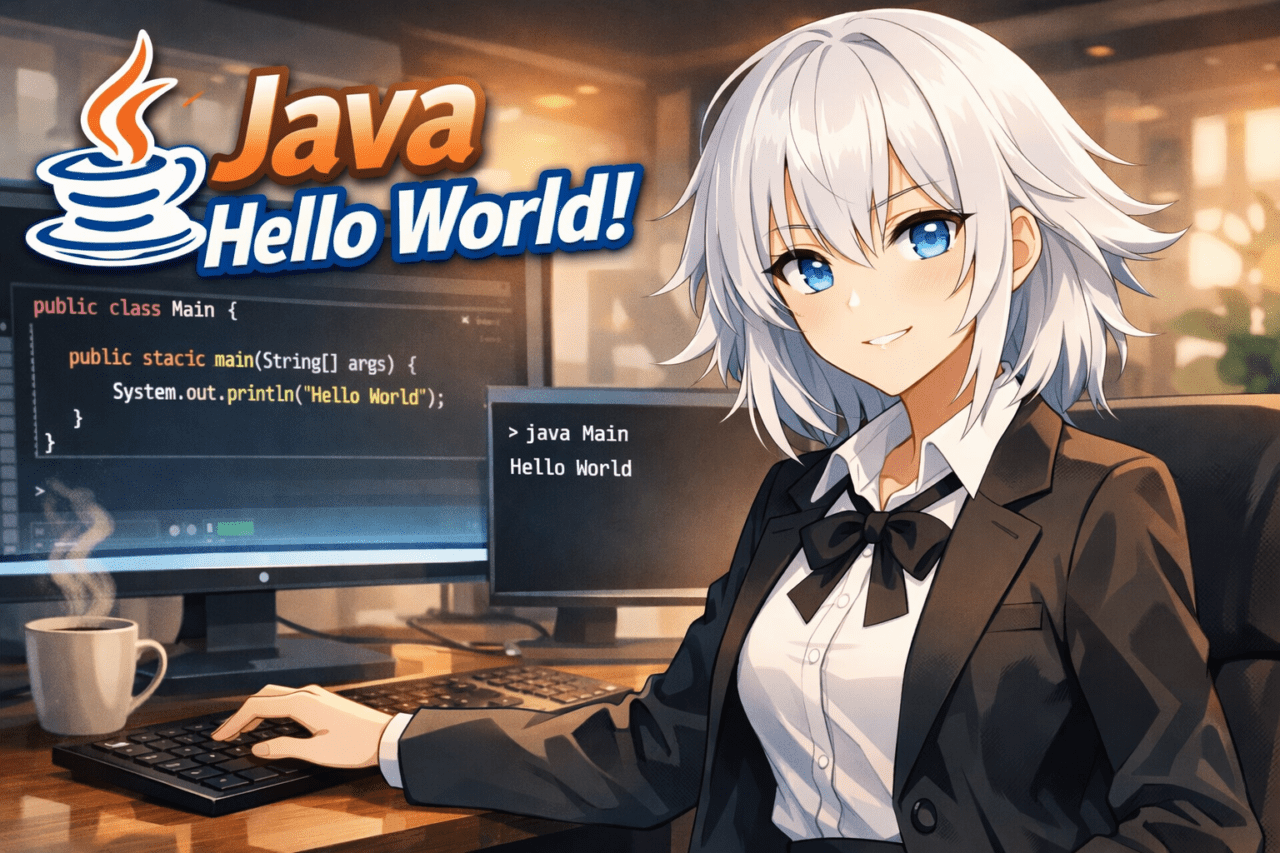
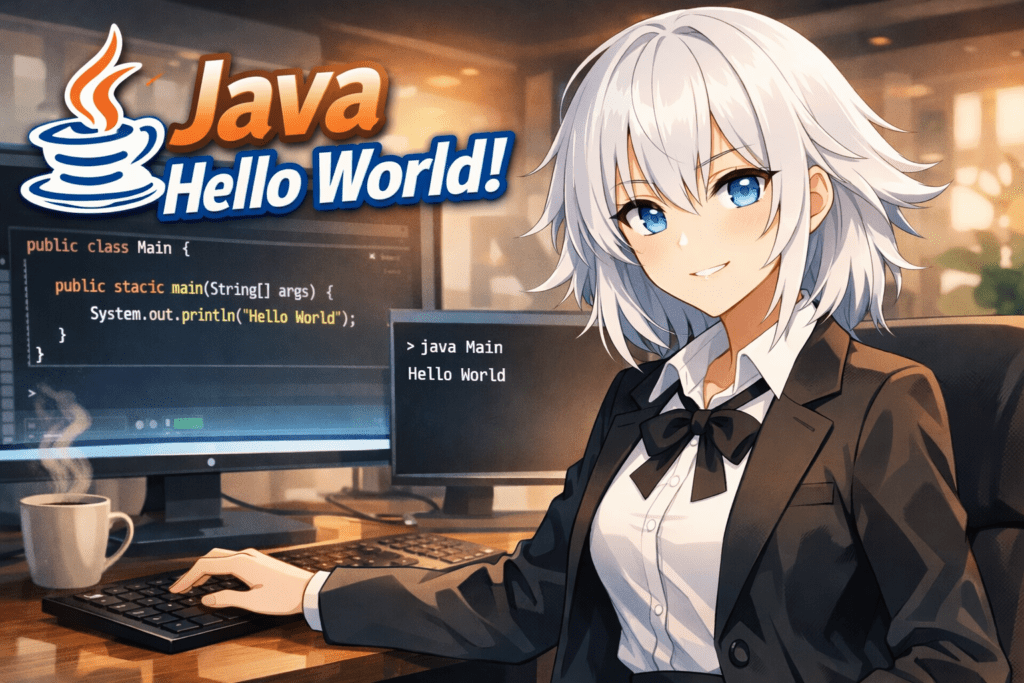
Mã cơ bản nhất để hiển thị Hello World trong Java trông như sau.
public class Main {
    public static void main(String[] args) {
        System.out.println("Hello World");
    }
}
Nó có thể trông khó khăn lúc đầu, nhưng bạn không cần “hiểu hết mọi thứ” ở đây. Hiện tại, hãy tập trung vào công dụng của từng phần.
Lớp (class)
public class Main {
Trong Java, quy tắc là tất cả logic phải được viết bên trong một lớp. Main là tên lớp, và tên file thường là Main.java.
Là người mới, bạn chỉ cần tuân theo hai quy tắc sau:
- Tên lớp = tên file
- Bắt đầu bằng một chữ cái
Nếu bạn giữ đúng những quy tắc này, bạn sẽ ổn.
Phương thức main (Điểm vào chương trình)
public static void main(String[] args) {
Dòng này chỉ ra điểm mà một chương trình Java bắt đầu thực thi. Khi Java khởi chạy một chương trình, nó luôn tìm phương thức main và bắt đầu xử lý từ đó.
Ở giai đoạn này, bạn chỉ cần hiểu:
- “Java bắt đầu từ
main” - “Cấu trúc này là mẫu chuẩn”
Đó là tất cả những gì bạn cần hiện tại.
In ra văn bản trên màn hình
System.out.println("Hello World");
Đây là dòng thực sự in ra văn bản trên màn hình.
System.out.println→ Lệnh để xuất văn bản ra màn hình (console)"Hello World"→ Chuỗi bạn muốn hiển thị
Khi dòng này chạy, Hello World sẽ được hiển thị.
Ý nghĩa của dấu ngoặc nhọn { }
Trong Java, { và } được dùng để nhóm một khối mã.
- Bên trong một lớp
- Bên trong một phương thức
Chúng xác định ranh giới, và nếu số lượng không khớp, bạn sẽ gặp lỗi. Là người mới, việc hình thành thói quen: “Nếu mở một dấu, luôn đóng nó” sẽ rất hữu ích.
2. Bắt đầu nhanh nhất: Java Hello World trong trình duyệt (IDE trực tuyến)
2.1 Lợi ích và lưu ý khi sử dụng IDE trực tuyến
Khi bạn mới bắt đầu học Java, việc cố gắng thiết lập một môi trường phát triển đầy đủ ngay lập tức có thể gây bực bội. Mọi người thường gặp khó khăn với các việc như “Cài đặt JDK” và “Cấu hình biến môi trường”.
Đó là lý do tại sao IDE trực tuyến là một lựa chọn tuyệt vời. Đó là dịch vụ cho phép bạn viết mã Java trong trình duyệt và chạy ngay lập tức.
Những lợi ích chính khi sử dụng IDE trực tuyến bao gồm:
- Không cần cài đặt gì trên máy tính
- Bạn có thể viết và chạy mã ngay lập tức
- Bạn không phải lo lắng về việc thiết lập môi trường thất bại
Đặc biệt nếu mục tiêu của bạn là “Tôi chỉ muốn chạy Hello World trước”, phương pháp này là lựa chọn hoàn hảo.
Tuy nhiên, có một số lưu ý:
- Hành vi có thể khác so với môi trường thực tế trên máy cá nhân
- Bạn không thể kiểm soát chi tiết cấu trúc file hoặc cài đặt
- Không phù hợp cho phát triển chuyên nghiệp, cấp độ sản xuất
So the ideal approach is to use it as an entry point, then move to a local environment once you’re comfortable.
2.2 Các bước chạy Hello World trong IDE trực tuyến
Ở đây, chúng tôi sẽ mô tả quy trình chung để chạy Java Hello World bằng một IDE trực tuyến tiêu chuẩn. Giao diện người dùng cụ thể có thể khác nhau tùy dịch vụ, nhưng các bước cốt lõi vẫn giống nhau.
Bước 1: Đảm bảo đã chọn Java
Sau khi mở IDE trực tuyến, trước tiên hãy xác nhận rằng ngôn ngữ đã được đặt là Java. Nhiều dịch vụ sẽ hiển thị mẫu Java mặc định.
Nếu nó được đặt sang ngôn ngữ khác (như Python hoặc JavaScript), hãy chuyển sang Java.
Bước 2: Nhập mã Hello World
Gõ (hoặc dán) đoạn mã sau vào trình soạn thảo.
public class Main {
    public static void main(String[] args) {
        System.out.println("Hello World");
    }
}
Trong nhiều IDE trực tuyến, tên lớp được mong đợi là Main. Vì vậy an toàn nhất là giữ tên lớp là Main.
Bước 3: Nhấn nút Run
Sau khi nhập mã, nhấn nút như “Run”, “Execute”, hoặc “Run Code”. Nếu mọi thứ đúng, bạn sẽ thấy đầu ra như sau sau vài giây trong bảng kết quả.
Hello World
Nếu bạn thấy như vậy, chương trình Java của bạn đã chạy thành công.
2.3 Các điểm kiểm tra khi gặp lỗi (IDE trực tuyến)
Nếu bạn gặp lỗi khi chạy mã, hãy kiểm tra các điểm sau.
Tên lớp có khác không?
public class Main {
Nhiều IDE trực tuyến giả định tên lớp là Main. Nếu bạn đổi thành một tên khác như HelloWorld, có thể gây lỗi.
Các dấu ngoặc nhọn { } có khớp không?
Trong Java, việc khớp { và } là rất quan trọng. Nếu bạn vô tình có thừa hoặc thiếu một dấu khi sao chép/gõ, sẽ gặp lỗi biên dịch.
Dấu ngoặc kép có phải là dạng rộng không?
System.out.println("Hello World");
Nếu bạn gõ khi chế độ IME tiếng Nhật đang bật, " có thể chuyển thành dạng rộng, gây lỗi.
2.4 Xem IDE trực tuyến như một “Công cụ xác minh nhanh”
Khi bạn có thể hiển thị Hello World trong IDE trực tuyến, mục tiêu ngay lập tức đã đạt được. Điều quan trọng là “Bạn đã xác nhận Java chạy được.”
Tuy nhiên, để học và phát triển Java thực sự, bạn cần hiểu:
- Cách hoạt động của các tệp
- Quy trình biên dịch và chạy
- Cách đọc lỗi
Vì vậy trong phần tiếp theo, chúng tôi sẽ giải thích cách chạy Java trên máy tính cá nhân của bạn — cụ thể là quy trình biên dịch và chạy bằng JDK.
3. Chạy trên PC của bạn: Chuẩn bị JDK và Thực thi từ Dòng lệnh (Cách chuẩn)
Khi Hello World chạy trong IDE trực tuyến, bước tiếp theo là chạy Java trên PC của bạn. Ở đây, bạn sẽ xác nhận quy trình Java cơ bản biên dịch → chạy bằng dòng lệnh.
3.1 Chuẩn bị: JDK là gì? (Ghi chú ngắn về JRE)
Để chạy Java trên PC, bạn cần JDK (Java Development Kit).
- JDK : Bộ công cụ đầy đủ để phát triển và chạy Java (bao gồm trình biên dịch)
- JRE : Môi trường chỉ để chạy các chương trình Java (hiện đã được tích hợp trong JDK)
Đối với người mới, chỉ cần nhớ: “Nếu bạn viết Java, hãy cài đặt JDK.”
Sau khi cài đặt, hãy xác nhận bằng lệnh sau.
javac -version
Nếu hiển thị số phiên bản, JDK đã được nhận dạng đúng.
3.2 Tạo mã nguồn Hello World
Đầu tiên, tạo tệp nguồn Java.
Tên tệp
Main.java
Nội dung (Có thể sao chép nguyên vẹn)
public class Main {
    public static void main(String[] args) {
        System.out.println("Hello World");
    }
}
Các điểm quan trọng
- Tên tệp và tên lớp phải giống nhau
- Chữ hoa và chữ thường cũng phải khớp
Nếu bạn sai ở đây, sẽ gặp lỗi sau này.
3.3 Biên dịch: Tạo tệp .class bằng javac
Tiếp theo, mở terminal (Command Prompt hoặc PowerShell trên Windows), và di chuyển tới thư mục chứa Main.java.
javac Main.java
- Chuyển đổi
.java(mã do con người viết) - Thành
.class(định dạng mà Java có thể thực thi)
Quá trình này được gọi là biên dịch.
Khi Biên Dịch Thành Công
Không có thông báo nào được hiển thị, và tệp sau sẽ được tạo trong thư mục.
Main.class
Nếu không có lỗi nào xuất hiện, việc biên dịch đã thành công.
3.4 Chạy: Khởi Động Chương Trình bằng Lệnh java
Sau khi biên dịch, đã đến lúc chạy chương trình.
java Main
※ Không bao gồm .class.
Nếu thực thi thành công, bạn sẽ thấy đầu ra sau.
Hello World
Khoảnh khắc này là bằng chứng rằng một chương trình Java đã chạy trên PC của bạn.
3.5 Tổ Chức Mối Quan Hệ Giữa Biên Dịch và Chạy
Đây là một điểm gây nhầm lẫn phổ biến cho người mới bắt đầu, vì vậy chúng ta hãy tóm tắt quy trình.
- Tạo
Main.java - Biên dịch bằng
javac Main.java - Tạo ra
Main.class - Chạy bằng
java Main
Một đặc điểm của Java là bạn không thực thi trực tiếp mã đã viết.
Bước bổ sung này cho phép Java có độ an toàn và khả năng di động cao.
3.6 Các Lỗi Thường Gặp Ở Giai Đoạn Này
javac Không Tìm Thấy
'javac' is not recognized as an internal or external command
Trong trường hợp này, JDK có thể chưa được cài đặt đúng cách,
hoặc biến môi trường (PATH) chưa được thiết lập.
Tên Lớp và Tên Tệp Không Khớp
class Main is public, should be declared in a file named Main.java
- Tên tệp
- Tên của
public class
Hãy chắc chắn rằng chúng hoàn toàn khớp nhau.
4. Chạy bằng IDE: IntelliJ IDEA / Eclipse / VS Code (Tùy Chọn Đọc)
Chạy từ dòng lệnh rất quan trọng để hiểu cách Java hoạt động,
nhưng trong phát triển thực tế, người ta thường sử dụng IDE (Môi Trường Phát Triển Tích Hợp).
Sử dụng IDE mang lại các lợi ích như:
- Tự động tạo tệp và cấu hình
- Biên dịch và chạy bằng một nút duy nhất
- Ngay lập tức chỉ ra lỗi
Bạn càng là người mới bắt đầu, việc học sẽ càng suôn sẻ khi dựa vào IDE.
4.1 Lợi Ích Khi Sử Dụng IDE
Lợi thế lớn nhất của IDE là nó tự động xử lý các phần phiền phức của Java.
Cụ thể, IDE lo cho các công việc như:
- Tạo cấu trúc dự án
- Tạo mẫu lớp và phương thức
main - Cấu hình classpath và mã hoá ký tự
- Hiển thị lỗi và cảnh báo theo thời gian thực
Điều này cho phép người mới tập trung hoàn toàn vào “viết mã”.
4.2 Chạy Hello World với IntelliJ IDEA (Các Bước Nhanh Nhất)
IntelliJ IDEA hiện là một trong những IDE được sử dụng rộng rãi nhất cho Java.
Bước 1: Tạo Dự Án Mới
- Chọn “New Project”
- Ngôn ngữ: Java
- Nếu JDK chưa được thiết lập, làm theo hướng dẫn trên màn hình
Bước 2: Tạo Lớp với Phương Thức main
- Nhấp chuột phải vào thư mục
src - Chọn “New → Java Class”
- Đặt tên lớp là
Main
IDE sẽ tự động tạo mã như sau.
public class Main {
    public static void main(String[] args) {

    }
}
Bước 3: Thêm Mã Xuất và Chạy
System.out.println("Hello World");
- Nhấn nút Run màu xanh lá cây (▶)
- Nếu
Hello Worldxuất hiện ở phía dưới, bạn đã thành công
4.3 Chạy Hello World với Eclipse (Các Bước Nhanh Nhất)
Eclipse cũng là một IDE tiêu chuẩn, đã được sử dụng lâu năm cho phát triển Java.
Bước 1: Tạo Dự Án Java
- Chọn “File → New → Java Project”
- Tên dự án: bất kỳ bạn muốn (ví dụ: HelloWorld)
Bước 2: Tạo Lớp
- Nhấp chuột phải vào
src - Chọn “New → Class”
- Tên lớp:
Main - Đánh dấu “public static void main”
Bước 3: Chạy
Thêm dòng sau vào mã đã tạo.
System.out.println("Hello World");
- Nhấp chuột phải vào lớp
- Chọn “Run As → Java Application”
- Nếu xuất hiện kết quả, bạn đã xong
4.4 Chạy Hello World với VS Code (Bổ Sung)
VS Code là một trình soạn thảo nhẹ, nhưng khi cài đặt các extension phù hợp, nó cũng có thể được dùng để phát triển Java.
- Cài đặt Java Extension Pack
- Chuẩn bị JDK trước
- Tạo một lớp main và chạy nó
Vì việc thiết lập cần một chút cấu hình thêm,
IntelliJ IDEA hoặc Eclipse là lựa chọn an toàn hơn cho người mới bắt đầu hoàn toàn.
4.5 Cách suy nghĩ về việc sử dụng IDE
IDE rất tiện lợi, nhưng cũng quan trọng để nhận thức những gì đang diễn ra phía sau.
- Nút Run = biên dịch + chạy
- Hiển thị lỗi = kết quả từ
javac
IDE không phải “phép thuật”.
Nó chỉ đơn giản là tự động hoá các thao tác dòng lệnh mà bạn đã học.
Hiểu điều này sẽ giúp bạn mạnh mẽ hơn khi khắc phục sự cố sau này.
5. Giải thích mã dòng theo dòng (Chìa khóa để ngăn người mới bỏ cuộc)
Tới thời điểm này, bạn đã chạy thành công Hello World.
Trong phần này, chúng ta sẽ xem lại mã bạn đã dùng và xác nhận ý nghĩa của mỗi dòng.
Chúng tôi sẽ giữ các thuật ngữ kỹ thuật ở mức tối thiểu và giải thích ở mức “hiểu biết này là đủ cho hiện tại”.
5.1 Khai báo lớp: Ý nghĩa của class Main { ... }
public class Main {
Dòng này định nghĩa một container (lớp) cho chương trình Java của bạn.
Trong Java, mọi xử lý phải được viết bên trong một lớp.
Bạn không thể chỉ viết các lệnh một cách độc lập.
Ở giai đoạn người mới bắt đầu, hiểu biết này là đủ:
- Trong Java, logic được viết bên trong một lớp
- Tên lớp phải trùng với tên file
- Tên
Mainthường được dùng theo quy ước
Từ khóa public xuất hiện ở đây,
nhưng hiện tại, bạn có thể nghĩ nó là “một thứ bạn thêm mặc định”.
5.2 Phương thức main: public static void main(String[] args)
public static void main(String[] args) {
Dòng này đại diện cho điểm bắt đầu thực thi của một chương trình Java.
Khi Java khởi chạy một chương trình, nó luôn tìm phương thức main có dạng chính xác này và bắt đầu xử lý tại đó.
Ba điểm quan trọng mà người mới bắt đầu nên nhớ là:
- Thực thi Java bắt đầu từ main
- Cú pháp cố định (việc ghi nhớ là ổn cho hiện tại)
- Nếu không có dạng này, chương trình không thể chạy
Phân tích chi tiết hơn:
static: Có thể gọi mà không cần tạo đối tượngvoid: Không trả về giá trịString[] args: Các đối số được truyền khi khởi động
Nhưng bạn không cần hiểu chi tiết này ở giai đoạn đầu.
5.3 Xử lý đầu ra: System.out.println()
System.out.println("Hello World");
Dòng này in văn bản ra màn hình.
Phân tích sơ bộ ý nghĩa của nó:
System.out: Đích đến cho đầu ra màn hìnhprintln: In một dòng và sau đó thêm ký tự xuống dòng"Hello World": Chuỗi cần hiển thị
Đây là cấu trúc.
Sự khác biệt giữa print và println
print: Không thêm ký tự xuống dòngprintln: Thêm ký tự xuống dòng sau khi in
Đối với người mới, sử dụng println là hoàn toàn ổn.
5.4 Ý nghĩa của dấu ngoặc kép " "
"Hello World"
Trong Java, chuỗi luôn phải được bao quanh bởi dấu ngoặc kép.
Các lỗi thường gặp bao gồm:
- Dùng dấu nháy đơn
' ' - Dùng dấu ngoặc kép dạng toàn chiều rộng
" "
Nếu bạn gặp lỗi, đây thường là điều đầu tiên cần kiểm tra.
5.5 Đừng quên dấu chấm phẩy ;
System.out.println("Hello World");
Trong Java, mọi câu lệnh phải kết thúc bằng ;.
Bỏ quên sẽ gây lỗi biên dịch.
Đối với người mới, việc ghi nhớ một cách máy móc là ổn:
- “Câu lệnh kết thúc bằng dấu chấm phẩy”
Đó là đủ.
5.6 Hiểu vai trò của dấu ngoặc nhọn { }
{
    processing
}
Dấu ngoặc nhọn là các ký hiệu nhóm một phạm vi xử lý.
- Nội dung của một lớp
- Nội dung của một phương thức
Chúng được dùng để xác định ranh giới.
Những lỗi thường gặp của người mới
- Số lượng
{và}không khớp - Quên đóng ngoặc
Khi sử dụng IDE, dấu ngoặc thường được tự động hoàn thành, nhưng hãy cẩn thận khi viết mã thủ công.
5.7 Tóm tắt những hiểu biết cần thiết ở giai đoạn này
Ở thời điểm này, bạn chỉ cần hiểu những điều sau:
- Mã Java được viết bên trong một lớp
- Phương thức main là điểm vào của chương trình
- Bạn có thể in văn bản ra màn hình bằng println
Cố gắng hiểu mọi thứ cùng một lúc là không cần thiết — và tránh điều đó là chìa khóa để không bỏ cuộc.
6. Lỗi Thường Gặp và Giải Pháp (Nơi Người Mới Bắt Đầu Gặp Khó)
Hello World rất đơn giản, nhưng có những lỗi mà hầu hết người mới bắt đầu đều gặp phải. Ở đây, chúng tôi sắp xếp các lỗi phổ biến nhất theo nguyên nhân.
6.1 Tên Lớp và Tên Tệp Không Khớp
Ví Dụ Lỗi Thông Thường
class Main is public, should be declared in a file named Main.java
Nguyên Nhân
- Tên tệp không phải là
Main.java - Tên
public classkhông khớp với tên tệp
Trong Java, tên lớp public và tên tệp phải hoàn toàn khớp nhau.
Giải Pháp
- Tên tệp:
Main.java - Tên lớp:
public class Main
Đảm bảo chúng khớp nhau, bao gồm cả chữ hoa và chữ thường.
6.2 Không Tìm Thấy javac / java (Vấn Đề PATH)
Ví Dụ Lỗi Thông Thường (Windows)
'javac' is not recognized as an internal or external command
Nguyên Nhân
- JDK chưa được cài đặt
- JDK đã được cài đặt, nhưng PATH chưa được thiết lập
Cách Tiếp Cận Để Sửa
- Chạy
javac -version - Kiểm tra xem có hiển thị phiên bản hay không
- Nếu không, cài đặt lại JDK hoặc xem lại cài đặt PATH
Ở giai đoạn người mới bắt đầu, sử dụng một IDE để tránh vấn đề này cũng là một lựa chọn thực tế.
6.3 Văn Bản Bị Mã Hóa Khi Hiển Thị Tiếng Nhật
Ví Dụ
System.out.println("こんにちは");
Kết quả xuất hiện dưới dạng như ???.
Ba Nguyên Nhân Chính
- Mã ký tự được dùng để lưu tệp nguồn
- Mã ký tự được dùng trong quá trình biên dịch
- Mã ký tự của môi trường thực thi (terminal)
Ví Dụ Sửa Cơ Bản
javac -encoding UTF-8 Main.java
Cũng hãy chắc chắn rằng trình soạn thảo của bạn được đặt ở mã ký tự UTF-8.
6.4 Không Thể Tìm Hoặc Tải Lớp Main
Ví Dụ Lỗi Thông Thường
Error: Could not find or load main class Main
Nguyên Nhân
- Bạn đang chạy lệnh từ thư mục sai
- Bạn chưa biên dịch mã
- Có một khai báo package mà bạn chưa tính đến
Cách Sửa Thân Thiện Với Người Mới Bắt Đầu
- Chạy
java Maintrong thư mục chứaMain.class - Ban đầu không viết khai báo
package
6.5 Lỗi Là “Thông Tin,” Không Phải “Thất Bại”
Thông báo lỗi Java có thể trông đáng sợ lúc đầu, nhưng chúng thực sự cho bạn biết một cách trung thực những gì sai.
- Số dòng
- Gợi ý về nguyên nhân
luôn luôn được bao gồm, vì vậy quan trọng là “không sợ và hình thành thói quen đọc chúng”.
7. Bước Tiếp Theo (Sau Khi Hoàn Thành Hello World)
Khi Hello World chạy thành công, bạn đã vượt qua bước khởi đầu Java. Từ đây, đã đến lúc đào sâu hiểu biết của mình bằng cách dần dần viết mã.
7.1 Sửa Đổi Hello World (Bài Tập Nhỏ)
Đầu tiên, hãy thử thay đổi nội dung hiển thị.
System.out.println("I started Java");
Tiếp theo, hãy thử hiển thị nhiều dòng.
System.out.println("Hello");
System.out.println("World");
Ngay cả với việc này, bạn có thể nhận thấy rằng:
- Các câu lệnh được thực thi từ trên xuống dưới
- Quá trình xử lý diễn ra từng dòng một
Những kiến thức cơ bản này trở nên rõ ràng.
7.2 Thử In Các Đối Số Của Phương Thức main
public static void main(String[] args) {
    System.out.println(args.length);
}
Bằng cách truyền các đối số từ dòng lệnh, bạn có thể hiểu rằng Java có thể “nhận giá trị từ bên ngoài”.
7.3 Các Chủ Đề Tiếp Theo Để Mở Rộng Hiểu Biết
Thứ tự được đề xuất là:
- Biến và kiểu dữ liệu
- Câu lệnh if (nhánh điều kiện)
- Vòng lặp for / while
- Phương thức
- Lớp và đối tượng
Hello World không phải là mục tiêu — nó là cửa vào.
Câu Hỏi Thường Gặp (FAQ)
Q1. Tôi có nên ghi nhớ Java Hello World không?
No memorization is required.
The goal is to làm quen với mẫu của “class,” “main,” và “println.”
Q2. Tại sao chữ ký phương thức main lại dài như vậy?
Vì Java là một ngôn ngữ có quy tắc nghiêm ngặt.
Đổi lại, nó cung cấp một cấu trúc chạy an toàn ngay cả trong phát triển quy mô lớn.
Q3. Tôi nên sử dụng IDE hay dòng lệnh?
- Giai đoạn học sớm: IDE
- Hiểu cách nó hoạt động: dòng lệnh
Sự phân chia này được khuyến nghị.
Q4. Hello World chạy được, nhưng tôi không biết làm gì tiếp theo
Điều đó là bình thường.
Nhiều người dừng lại ở điểm này.
Tiếp theo, chuyển sang “biến” và “câu lệnh if.”
Q5. Java có phải là một ngôn ngữ khó không?
Nó cảm thấy khó khăn lúc đầu,
nhưng một khi bạn xây dựng nền tảng vững chắc, nó là một ngôn ngữ rất ổn định.