.Khi bạn bắt đầu học Java, rào cản lớn đầu tiên thường gặp là “biên dịch”. Chỉ viết mã nguồn (.java) là không đủ để chạy một chương trình. Bạn phải biên dịch nó bằng lệnh javac để tạo ra một tệp .class trước khi có thể thực thi. Trong bài viết này, chúng tôi sẽ giải thích quy trình biên dịch Java, cách sử dụng cơ bản của javac, cấu hình PATH, và cách xử lý các lỗi thường gặp, tất cả theo từng bước để người mới bắt đầu có thể theo dõi. Mục tiêu là giúp bạn tự tin chuyển từ “Tôi nên bắt đầu biên dịch Java như thế nào?” sang việc thực sự biên dịch và chạy các chương trình Java mà không bối rối.
- 1 Java Biên Dịch Là Gì? | Hiểu “Biên Dịch” Dành Cho Người Mới Bắt Đầu
- 2 Yêu Cầu Để Biên Dịch Java
- 3 Thực Hành Biên Dịch Một Tệp Java
- 4 Chạy Chương Trình Sau Khi Đã Biên Dịch
- 5 Lỗi Thường Gặp và Cách Khắc Phục
- 6 Biên dịch với IDE
- 7 Các Tùy Chọn Cơ Bản của javac
- 8 Tóm Tắt
- 9 Câu Hỏi Thường Gặp: Các Câu Hỏi Về Việc Biên Dịch Java
Java Biên Dịch Là Gì? | Hiểu “Biên Dịch” Dành Cho Người Mới Bắt Đầu
Trong Java, “biên dịch” đề cập đến quá trình chuyển đổi mã nguồn do con người viết (.java) thành định dạng mà Java Virtual Machine (JVM) có thể đọc.
Kết quả của quá trình này là một tệp .class, được gọi là bytecode.
Không giống như các ngôn ngữ như C biên dịch trực tiếp thành mã máy gốc, Java đầu tiên chuyển mã nguồn thành bytecode rồi mới chạy trên JVM.
Nhờ cơ chế này, cùng một tệp .class có thể chạy trên các hệ điều hành khác nhau, cho phép chương trình Java chạy trên Windows, macOS và Linux.
Một điểm quan trọng khác cần hiểu là biên dịch và thực thi là hai thao tác riêng biệt.
- “javac” → chịu trách nhiệm biên dịch
- “java” → chịu trách nhiệm thực thi
Khoảng 90% người mới bắt đầu gặp khó khăn vì sự khác biệt này không rõ ràng.
Hiểu vững rằng hai lệnh này có vai trò khác nhau là bước đầu tiên hiệu quả nhất.
Yêu Cầu Để Biên Dịch Java
Để biên dịch mã Java, bạn phải cài đặt JDK (Java Development Kit).
Chỉ có JRE là không đủ, vì trình biên dịch javac là công cụ dành cho nhà phát triển và chỉ có trong JDK.
Bắt đầu bằng cách kiểm tra các mục sau:
javac -version
Nếu lệnh này trả về một số phiên bản, mọi thứ đã ổn.
Nếu bạn thấy thông báo như “command not found”, một trong các trường hợp sau có thể đã xảy ra:
- JDK chưa được cài đặt
- JDK đã được cài đặt nhưng PATH chưa được thiết lập
- Chỉ cài đặt JRE (không có công cụ phát triển)
Đặc biệt, cấu hình PATH là rào cản phổ biến đối với người mới bắt đầu.
Nếu hệ thống không thể tìm thấy thư mục chứa javac (hoặc thư mục bin), việc biên dịch sẽ không hoạt động.
Kết luận:
Bạn chỉ có thể bắt đầu biên dịch Java sau khi cả “cài đặt JDK” và “xác minh PATH” đều được hoàn thành đúng cách.
Thực Hành Biên Dịch Một Tệp Java
Ở đây, chúng ta sẽ tạo một chương trình mẫu đơn giản và biên dịch nó bằng javac.
Đầu tiên, lưu nội dung sau vào một trình soạn thảo văn bản.
Sample.java
public class Sample {
    public static void main(String[] args) {
        System.out.println("Hello Java!");
    }
}
Tên tệp phải là Sample.java, và quan trọng là tên lớp công khai phải trùng với tên tệp.
Java sẽ không biên dịch nếu quy tắc này bị vi phạm, và đây là lỗi kinh điển của người mới bắt đầu.
Tiếp theo, chạy lệnh sau trong terminal hoặc command prompt của bạn:
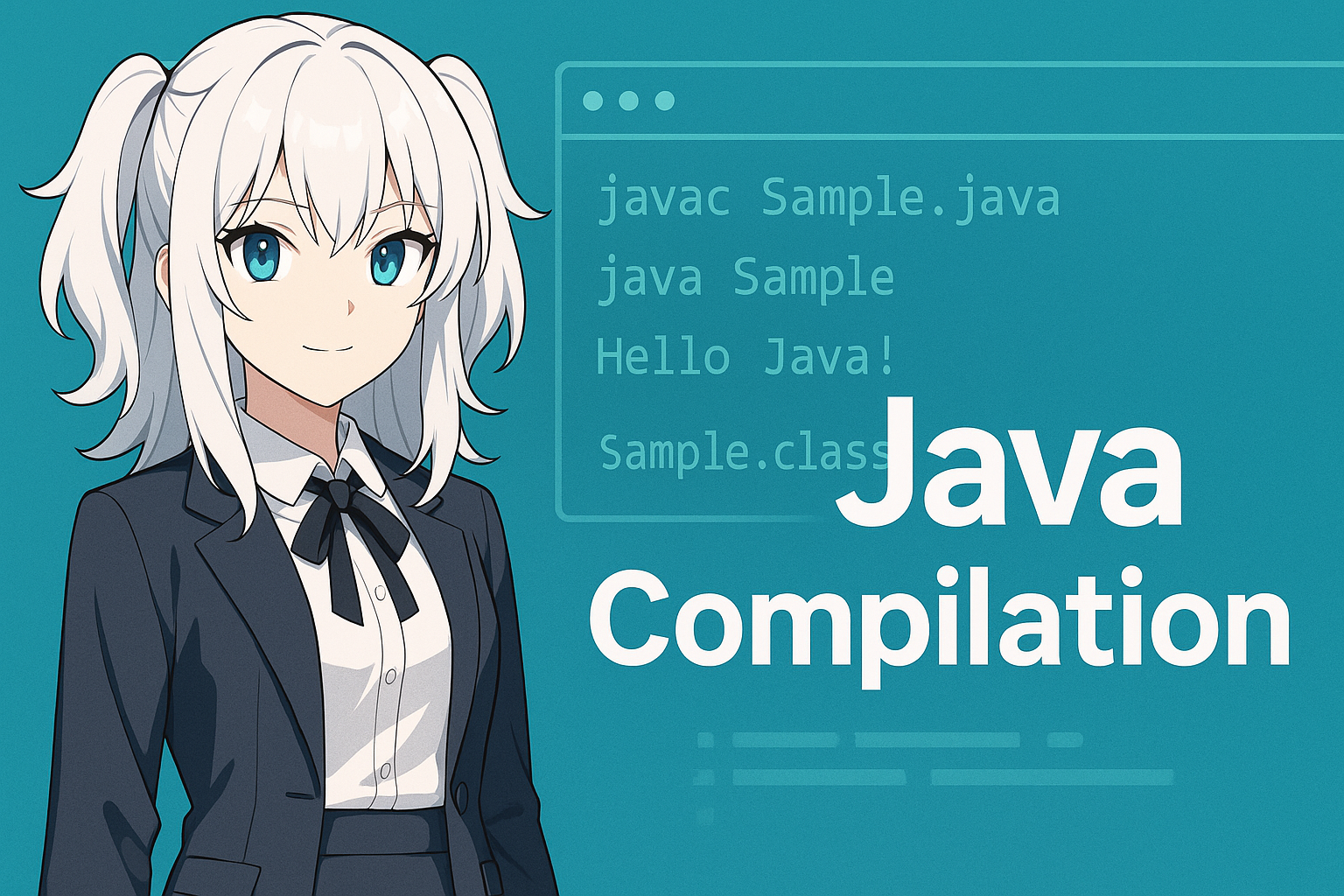
javac Sample.java
Nếu biên dịch thành công, một tệp Sample.class sẽ xuất hiện trong cùng thư mục.
Điều này cho thấy quá trình biên dịch đã hoàn tất một cách thành công.
Tại thời điểm này, bạn đã có:
- Sample.java (mã nguồn)
- Sample.class (bytecode)
Với cặp tệp này, bạn đã sẵn sàng để chạy một chương trình Java.
Chạy Chương Trình Sau Khi Đã Biên Dịch
Sau khi biên dịch, bước tiếp theo là thực thi tệp .class.
Lệnh được sử dụng ở đây là java, không phải javac.
java Sample
Điểm quan trọng là không bao gồm phần mở rộng .class.
Nếu bạn viết java Sample.class, sẽ xảy ra lỗi.
Java được thiết kế để chạy chương trình bằng cách chỉ định tên lớp.
Tóm tắt lại:
| Role | Command | Target |
|---|---|---|
| Compile | javac Sample.java | .java file |
| Run | java Sample | Class name (no extension) |
Khi bạn hiểu rõ vai trò khác nhau của javac và java, bạn đã thực sự vượt qua giai đoạn người mới bắt đầu.
.Nếu “Hello Java!” xuất hiện trên màn hình, chương trình của bạn đã chạy thành công.
Tại thời điểm này, bạn đã nắm bắt được quy trình Java tối thiểu cần thiết.
Lỗi Thường Gặp và Cách Khắc Phục
Việc gặp lỗi trong quá trình biên dịch Java là hoàn toàn bình thường đối với người mới bắt đầu.
Ở đây, chúng tôi tập trung vào những vấn đề phổ biến nhất mà nhiều người dùng gặp phải.
1) javac: command not found
Trong gần 100% các trường hợp, nguyên nhân là một trong những điều sau:
- JDK chưa được cài đặt
- PATH chưa được cấu hình đúng
Giải pháp:
Chạy javac -version
→ Nếu không hoạt động, hãy cài đặt lại JDK và kiểm tra lại cài đặt PATH của bạn.
2) Biên dịch thành công nhưng không tạo ra tệp .class
Sai lầm phổ biến nhất là:
Tên tệp không khớp với tên lớp public
Ví dụ:
public class Test {
}
→ Điều này sẽ gây ra lỗi biên dịch.
3) Cảnh báo liên quan đến mã hoá
warning: [options] bootstrap class path not set in conjunction with -source 1.7
Các cảnh báo như thế này thường không phải là lỗi nghiêm trọng.
Tuy nhiên, chúng có thể chỉ ra các tùy chọn nguồn lỗi thời hoặc không khớp mã hoá.
Để tránh vấn đề, luôn lưu tệp của bạn ở định dạng UTF-8.
Biên dịch với IDE
Trong phát triển Java thực tế, các nhà phát triển hiếm khi chạy javac thủ công từ dòng lệnh.
Điều này là vì IDE (Môi trường Phát triển Tích hợp) tự động xử lý việc biên dịch.
Các IDE sau đây đặc biệt phổ biến và thực tế:
| IDE | Features |
|---|---|
| IntelliJ IDEA | The de facto standard for modern Java development, suitable for professional use. |
| Eclipse | A long-established IDE widely used in enterprise projects. |
| VS Code | Lightweight; Java Extension Pack provides a complete environment. |
IDE tự động biên dịch mã của bạn mỗi khi bạn lưu tệp và ngay lập tức đánh dấu lỗi.
Điều này loại bỏ nhiều bẫy cho người mới như lỗi gõ lệnh và cấu hình PATH sai.
Tuy nhiên, việc biên dịch thủ công bằng javac ít nhất một lần là có giá trị để hiểu cách Java hoạt động bên trong.
Khi bạn hiểu quy trình “biên dịch → chạy”, tốc độ học của bạn với IDE sẽ tăng đáng kể.
Các Tùy Chọn Cơ Bản của javac
Lệnh javac hỗ trợ nhiều tùy chọn điều khiển cách biên dịch được thực hiện.
Ở mức độ người mới, bạn chỉ cần hiểu một vài tùy chọn thường dùng.
Dưới đây là ba tùy chọn tiêu biểu:
| Option | Description | Example |
|---|---|---|
-d | Specifies the output directory for class files | javac -d out Sample.java |
-classpath | Specifies external libraries or additional class paths | javac -classpath lib/* Sample.java |
--enable-preview | Enables preview language features | javac --enable-preview Sample.java |
Tùy chọn -d đặc biệt quan trọng khi sử dụng packages.
Ví dụ, nếu bạn dùng package com.example;, bỏ qua javac -d sẽ dẫn đến cấu trúc thư mục không đúng.
Khi bạn chuyển sang phát triển thực tế, classpath và tùy chọn -d ngày càng quan trọng.
Ngay cả việc nhận ra tên của chúng sớm sẽ giúp việc học trong tương lai suôn sẻ hơn.
Tóm Tắt
Để chạy một chương trình Java, bạn phải hiểu quy trình ba bước: viết mã nguồn → biên dịch → chạy.
Khi vai trò của javac (biên dịch) và java (thực thi) đã rõ ràng, mục đích của việc biên dịch trở nên hiển nhiên.
Hai bẫy phổ biến nhất cho người mới là:
- JDK chưa được cài đặt hoặc PATH chưa được cấu hình
- Tên tệp không khớp với tên lớp public
Bằng cách giải quyết chúng sớm, bạn có thể tránh các vòng lặp không cần thiết trong quá trình học.
Bạn có thể chuyển sang phát triển dựa trên IDE khi đã thoải mái, nhưng hiểu cơ chế nền tảng sẽ cải thiện đáng kể tốc độ học của bạn.
Hãy sử dụng bài viết này làm điểm khởi đầu và tập trung đầu tiên vào việc chuyển đổi thành công một tệp .java duy nhất thành tệp .class.
Khoảnh khắc đó đánh dấu cột mốc thực sự đầu tiên của bạn trong việc học Java.
Câu Hỏi Thường Gặp: Các Câu Hỏi Về Việc Biên Dịch Java
Câu hỏi 1: Sự khác nhau giữa javac và java là gì?
A: javac là lệnh biên dịch chuyển đổi các tệp .java thành tệp .class.
java là lệnh thực thi chạy các tệp .class trên JVM.
Câu hỏi 2: Tại sao Sample.class không được tạo?
A: Lý do phổ biến nhất là không khớp giữa tên tệp và tên public class.
Nếu lớp là public class Sample, tệp phải được đặt tên là Sample.java.
Q3: Tôi vẫn cần học javac nếu sử dụng IDE không?
A: IDE tự động biên dịch mã, nhưng nếu không hiểu quy trình, sẽ khó biết những gì đang xảy ra đằng sau. Trải nghiệm quy trình cơ bản một lần sẽ làm cho việc sử dụng IDE dễ dàng hơn nhiều.
Q4: Tôi nên cài đặt JDK nào?
A: Đối với người mới bắt đầu, các phiên bản LTS từ Eclipse Adoptium (Temurin) dễ sử dụng.
Nếu bạn không có yêu cầu cụ thể, Java 17 hoặc 21 là lựa chọn an toàn.
Q5: Tôi gặp lỗi javac: command not found
A: Điều này có nghĩa là JDK chưa được cài đặt hoặc PATH chưa được cấu hình.
Trước tiên, kiểm tra bằng javac -version.