- 1 1. O que é o “Hello World” em Java (O que Você Confirma Primeiro)
- 2 2. Início Mais Rápido: Java Hello World no Seu Navegador (IDE Online)
- 3 3. Executar no Seu PC: Prepare o JDK e Execute a Partir da Linha de Comando (O Modo Padrão)
- 4 4. Executar com uma IDE: IntelliJ IDEA / Eclipse / VS Code (Opções do leitor)
- 5 5. Explicando o Código Linha por Linha (Chave para Evitar o Abandono de Iniciantes)
- 5.1 5.1 Declaração de Classe: O que class Main { ... } Significa
- 5.2 5.2 O método main: public static void main(String[] args)
- 5.3 5.3 Processamento de Saída: System.out.println()
- 5.4 5.4 Significado das Aspas Duplas " "
- 5.5 5.5 Não Esqueça o Ponto e Vírgula ;
- 5.6 5.6 Entendendo o Papel das Chaves { }
- 5.7 5.7 Resumo do Entendimento Necessário Nesta Etapa
- 6 6. Erros Comuns e Soluções (Onde a Maioria dos Iniciantes Se Enrosca)
- 7 7. O Que Fazer a Seguir (O Passo Depois do Hello World)
- 8 FAQ (Perguntas Frequentes)
1. O que é o “Hello World” em Java (O que Você Confirma Primeiro)
1.1 Por que o Hello World é o “Primeiro Passo” Perfeito
“Hello World”, que costuma aparecer primeiro ao aprender programação, não é apenas um exemplo que imprime texto.
Quando você começa a aprender Java, executar este programa tem um propósito claro.
Com o Hello World, você pode confirmar os três pontos a seguir.
- Se o seu programa Java está escrito na forma correta
- Se o seu ambiente de execução (JDK, IDE, ambiente online, etc.) está funcionando adequadamente
- Se você entende “onde o Java começa a executar”
Se até o Hello World não rodar, você certamente ficará travado mais tarde ao escrever lógica mais complexa.
Por outro lado, se você conseguir exibir Hello World, você chegou à linha de partida para o desenvolvimento em Java.
O Hello World também contém toda a estrutura básica do Java.
- Classe (
class) - Ponto de entrada (
mainmethod) - Saída padrão (
System.out.println)
Esses três elementos aparecem em todo programa Java que você escrever a partir de agora.
Portanto, dedicar um tempo para entender o Hello World cuidadosamente no início pode parecer um desvio, mas na verdade é a rota mais curta.
1.2 A Estrutura Mínima em Java (classe e main)
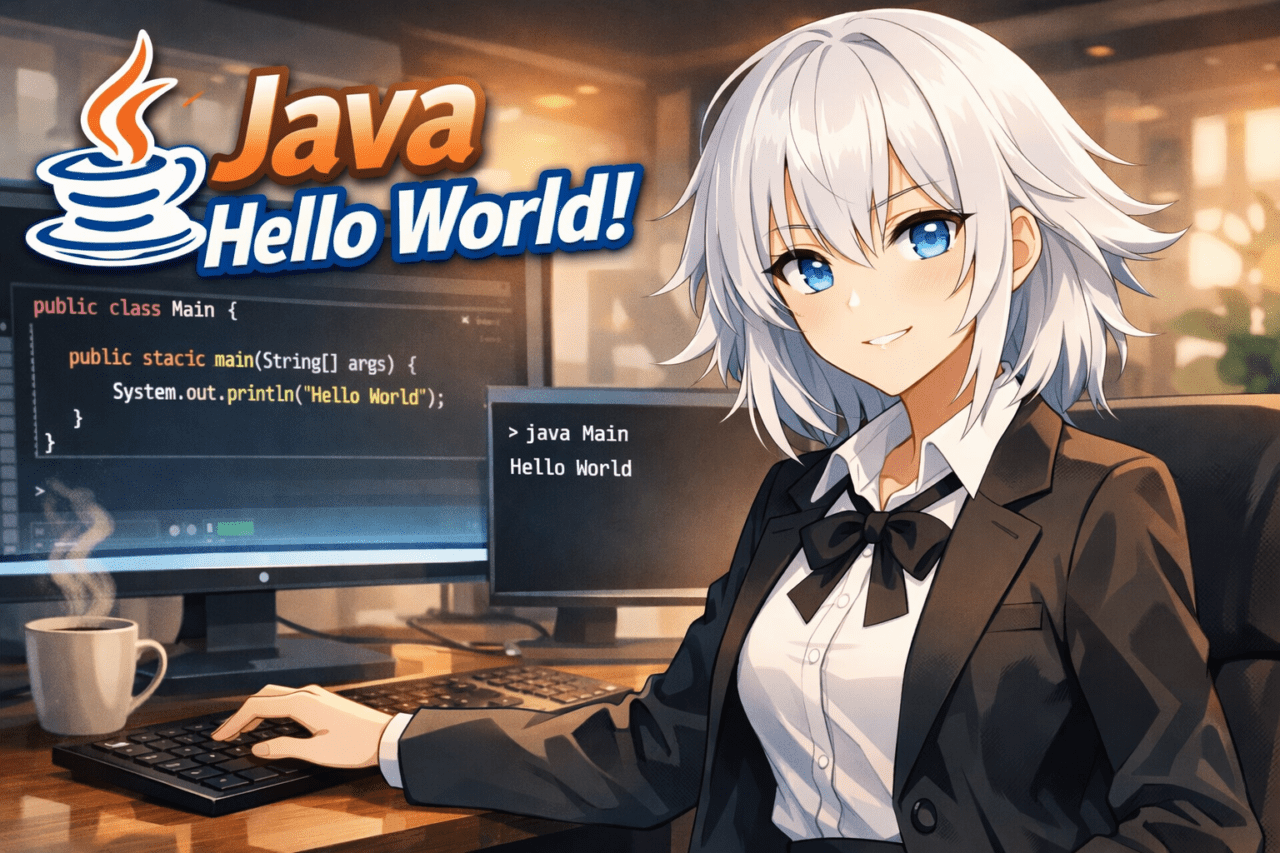
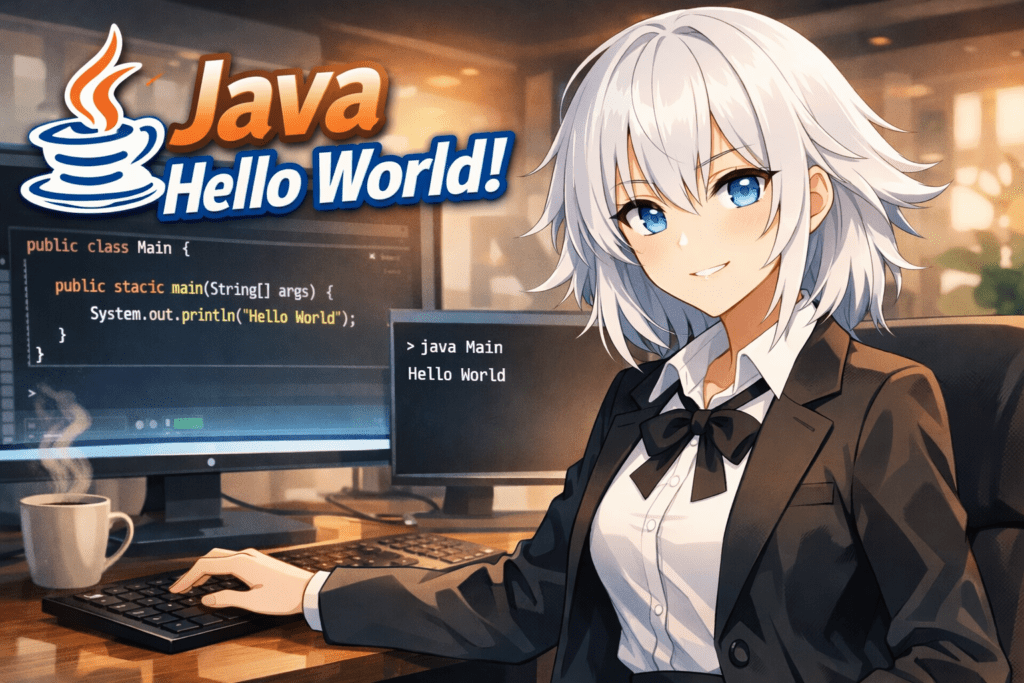
O código mais básico para exibir Hello World em Java se parece com isto.
public class Main {
    public static void main(String[] args) {
        System.out.println("Hello World");
    }
}
Pode parecer difícil à primeira vista, mas você não precisa “entender tudo completamente” aqui.
Por enquanto, concentre‑se no que cada parte faz.
Classe (class)
public class Main {
Em Java, a regra é que toda a lógica deve ser escrita dentro de uma classe.
Main é o nome da classe, e o nome do arquivo costuma ser Main.java.
Como iniciante, basta seguir estas duas regras:
- Nome da classe = nome do arquivo
- Começar com uma letra
Se você mantiver isso, está tudo bem.
O método main (Ponto de Entrada do Programa)
public static void main(String[] args) {
Esta linha indica onde um programa Java começa a ser executado.
Quando o Java inicia um programa, ele sempre procura o método main e começa o processamento a partir dele.
Neste estágio, basta entender:
- “Java começa a partir de
main” - “Esta forma é o padrão”
É tudo que você precisa por enquanto.
Imprimindo Texto na Tela
System.out.println("Hello World");
Esta é a linha que realmente imprime texto na tela.
System.out.println→ Um comando para enviar texto ao console"Hello World"→ A cadeia de caracteres que você quer exibir
Quando essa única linha é executada, Hello World aparece.
O Que Significam as Chaves { }
Em Java, { e } são usadas para agrupar um bloco de código.
- Dentro de uma classe
- Dentro de um método
Elas definem limites, e se a contagem não coincidir, você receberá um erro.
Como iniciante, ajuda criar o hábito: “Se abrir uma, sempre feche-a”.
2. Início Mais Rápido: Java Hello World no Seu Navegador (IDE Online)
2.1 Benefícios e Avisos ao Usar uma IDE Online
Quando você acabou de começar a aprender Java, tentar configurar um ambiente de desenvolvimento completo de imediato pode ser frustrante.
As pessoas costumam tropeçar em coisas como “Instalar o JDK” e “Configurar variáveis de ambiente”.
Por isso, uma IDE online é uma ótima opção.
É um serviço onde você escreve código Java no navegador e o executa imediatamente.
Os principais benefícios de usar uma IDE online incluem:
- Não é necessário instalar nada no seu PC
- Você pode escrever e executar código imediatamente
- Não precisa se preocupar com falhas na configuração do ambiente
Especialmente se o seu objetivo é “Só quero rodar o Hello World primeiro”, esse método combina perfeitamente.
Entretanto, há alguns avisos:
- O comportamento pode ser diferente de um ambiente local real (seu próprio PC)
- Você não pode controlar detalhadamente a estrutura de arquivos ou configurações
- Não é adequado para desenvolvimento profissional ou de produção.
Então a abordagem ideal é usá-lo como ponto de entrada, e depois mudar para um ambiente local quando você estiver confortável.
2.2 Etapas para Executar Hello World em um IDE Online
Aqui, descreveremos o fluxo geral para executar Java Hello World usando um IDE online típico.
A interface exata varia de serviço para serviço, mas as etapas principais são as mesmas.
Etapa 1: Certifique‑se de que Java está Selecionado
Depois de abrir o IDE online, primeiro confirme que a linguagem está configurada para Java.
Muitos serviços exibem um modelo Java por padrão.
Se estiver configurado para outra linguagem (como Python ou JavaScript), altere para Java.
Etapa 2: Insira o Código Hello World
Digite (ou cole) o código a seguir no editor.
public class Main {
    public static void main(String[] args) {
        System.out.println("Hello World");
    }
}
Em muitos IDEs online, o nome da classe é esperado como Main.
Portanto, é mais seguro manter o nome da classe como Main.
Etapa 3: Clique no Botão Executar
Depois de inserir o código, clique em um botão como “Run”, “Execute” ou “Run Code”.
Se tudo estiver correto, você verá uma saída como esta após alguns segundos no painel de saída.
Hello World
Se você vir isso, seu programa Java foi executado com sucesso.
2.3 Pontos de Verificação Quando Você Recebe um Erro (IDE Online)
Se você encontrar um erro ao executar o código, verifique os seguintes pontos.
O Nome da Classe Está Diferente?
public class Main {
Muitos IDEs online assumem que o nome da classe é Main.
Se você alterá‑lo para algo como HelloWorld, isso pode causar um erro.
As Chaves { } Correspondem?
Em Java, combinar { e } é crítico.
Se você acidentalmente tiver uma a mais ou a menos ao copiar/ digitar, receberá um erro de compilação.
As Aspas Duplas Estão em Largura Total?
System.out.println("Hello World");
Se você digitar enquanto o modo IME japonês está ativo,
" pode se tornar de largura total, o que pode causar um erro.
2.4 Trate um IDE Online como uma “Ferramenta de Verificação Rápida”
Depois que você conseguir exibir Hello World em um IDE online, seu objetivo imediato está alcançado.
O que importa é o fato de que “Você confirmou que Java funciona.”
No entanto, para aprender e desenvolver em Java de verdade, você precisa entender:
- Como os arquivos funcionam
- O fluxo de compilação e execução
- Como ler erros
Então, na próxima seção, explicaremos como executar Java no seu próprio PC —
especificamente, o processo de compilar e executar usando o JDK.
3. Executar no Seu PC: Prepare o JDK e Execute a Partir da Linha de Comando (O Modo Padrão)
Depois que Hello World for executado em um IDE online, o próximo passo é executar Java no seu próprio PC.
Aqui, você confirmará o fluxo fundamental do Java de compilar → executar usando a linha de comando.
3.1 Preparação: O que é o JDK? (Uma Nota Breve sobre o JRE)
Para executar Java no seu PC, você precisa do JDK (Java Development Kit).
- JDK : Um conjunto completo para desenvolver e executar Java (inclui o compilador)
- JRE : Um ambiente apenas para executar programas Java (agora integrado ao JDK)
Para iniciantes, basta lembrar:
“Se você escreve Java, instale o JDK.”
Após a instalação, verifique com o seguinte comando.
javac -version
Se um número de versão for exibido, o JDK foi reconhecido corretamente.
2.2 Criar o Código Fonte Hello World
Primeiro, crie o arquivo fonte Java.
Nome do Arquivo
Main.java
Conteúdo (Seguro para Copiar Como Está)
public class Main {
    public static void main(String[] args) {
        System.out.println("Hello World");
    }
}
Pontos Importantes
- O nome do arquivo e o nome da classe devem ser iguais
- Letras maiúsculas e minúsculas também devem coincidir
Se você errar isso, encontrará erros mais tarde.
3.3 Compilar: Criar um Arquivo .class com javac
Em seguida, abra um terminal (Prompt de Comando ou PowerShell no Windows),
e navegue até a pasta que contém Main.java.
javac Main.java
- Converte
.java(código escrito por humanos) - Em
.class(um formato que o Java pode executar)
Esse processo é chamado de compilação.
Quando a compilação tem sucesso
Nenhuma mensagem é exibida, e o seguinte arquivo é criado na pasta.
Main.class
Se nenhum erro aparecer, a compilação foi bem‑sucedida.
3.4 Executar: Iniciar o programa com o comando java
Depois de compilar, é hora de executar o programa.
java Main
※ Não inclua .class.
Se a execução for bem‑sucedida, você verá a seguinte saída.
Hello World
Este momento é a prova de que um programa Java foi executado no seu próprio PC.
3.5 Organizando a relação entre compilar e executar
Este é um ponto comum de confusão para iniciantes, então vamos resumir o fluxo.
- Crie
Main.java - Compile com
javac Main.java Main.classé gerado- Execute com
java Main
Uma característica do Java é que você não executa o código escrito diretamente.
Essa etapa extra permite a alta segurança e portabilidade do Java.
3.6 Erros comuns nesta fase
javac não encontrado
'javac' is not recognized as an internal or external command
Nesse caso, o JDK pode não estar instalado corretamente,
ou a variável de ambiente (PATH) pode não estar configurada.
Nome da classe e nome do arquivo não coincidem
class Main is public, should be declared in a file named Main.java
- O nome do arquivo
- O nome da
public class
Certifique‑se de que eles coincidam exatamente.
4. Executar com uma IDE: IntelliJ IDEA / Eclipse / VS Code (Opções do leitor)
Executar a partir da linha de comando é importante para entender como o Java funciona,
mas no desenvolvimento real costuma‑se usar um IDE (Ambiente de Desenvolvimento Integrado).
Usar uma IDE traz benefícios como:
- Criação e configuração automáticas de arquivos
- Compilar e executar com um único botão
- Indicação imediata de erros
Quanto mais iniciante você for, mais suave será o aprendizado ao contar com uma IDE.
4.1 Benefícios de usar uma IDE
A maior vantagem de uma IDE é que ela lida automaticamente com as partes problemáticas do Java.
Especificamente, uma IDE cuida de tarefas como:
- Criação da estrutura do projeto
- Geração de templates de classe e método
main - Configuração de classpaths e codificação de caracteres
- Exibição de erros e avisos em tempo real
Isso permite que iniciantes se concentrem apenas em “escrever código”.
4.2 Executar Hello World com IntelliJ IDEA (Passos mais rápidos)
IntelliJ IDEA é atualmente uma das IDEs mais usadas para Java.
Passo 1: Criar um novo projeto
- Selecione “New Project”
- Linguagem: Java
- Se o JDK não estiver definido, siga as instruções na tela
Passo 2: Criar uma classe com método main
- Clique com o botão direito na pasta
src - Selecione “New → Java Class”
- Nomeie a classe como
Main
A IDE gera automaticamente um código semelhante ao seguinte.
public class Main {
    public static void main(String[] args) {

    }
}
Passo 3: Adicionar código de saída e executar
System.out.println("Hello World");
- Clique no botão verde de Execução (▶)
- Se
Hello Worldaparecer na parte inferior, o sucesso está garantido
4.3 Executar Hello World com Eclipse (Passos mais rápidos)
Eclipse também é uma IDE tradicional e padrão, usada há muitos anos no desenvolvimento Java.
Passo 1: Criar um projeto Java
- Selecione “File → New → Java Project”
- Nome do projeto: o que desejar (ex.: HelloWorld)
Passo 2: Criar uma classe
- Clique com o botão direito em
src - Selecione “New → Class”
- Nome da classe:
Main - Marque “public static void main”
Passo 3: Executar
Adicione a linha a seguir ao código gerado.
System.out.println("Hello World");
- Clique com o botão direito na classe
- Selecione “Run As → Java Application”
- Se a saída aparecer, está tudo pronto
4.4 Executar Hello World com VS Code (Complemento)
VS Code é um editor leve, mas com extensões instaladas, também pode ser usado para desenvolvimento Java.
- Instale o Java Extension Pack
- Prepare o JDK com antecedência
- Crie uma classe principal e execute-a
Porque a configuração requer um pouco mais de ajustes,
IntelliJ IDEA ou Eclipse é uma escolha mais segura para iniciantes completos.
4.5 Como Pensar Sobre o Uso de uma IDE
IDEs são extremamente convenientes, mas também é importante estar ciente do que acontece nos bastidores.
- Botão Run = compilar + executar
- Exibição de erro = resultados do
javac
Uma IDE não está “usando mágica.”
É simplesmente automatizar as operações de linha de comando que você já aprendeu.
Entender isso tornará você muito mais forte ao solucionar problemas depois.
5. Explicando o Código Linha por Linha (Chave para Evitar o Abandono de Iniciantes)
Até agora, você executou com sucesso Hello World.
Nesta seção, revisaremos o código que você usou e confirmaremos o significado de cada linha.
Manteremos os termos técnicos ao mínimo e explicaremos as coisas em um nível de “esse entendimento já é suficiente por enquanto.”
5.1 Declaração de Classe: O que class Main { ... } Significa
public class Main {
Esta linha define um contêiner (classe) para seu programa Java.
Em Java, todo o processamento deve ser escrito dentro de alguma classe.
Você não pode simplesmente escrever comandos isolados.
No estágio iniciante, esse entendimento é suficiente:
- Em Java, a lógica é escrita dentro de uma classe
- O nome da classe deve corresponder ao nome do arquivo
- O nome
Mainé comumente usado por convenção
O modificador public aparece aqui,
mas, por enquanto, você pode pensar nele como “algo que você adiciona por padrão.”
5.2 O método main: public static void main(String[] args)
public static void main(String[] args) {
Esta linha representa o ponto de início da execução de um programa Java.
Quando o Java inicia um programa,
ele sempre procura um método main com esta forma exata e começa o processamento ali.
Os três pontos principais que iniciantes devem lembrar são:
- A execução Java começa a partir de main
- A sintaxe é fixa (memorização está ok por enquanto)
- Sem essa forma, o programa não pode ser executado
Desmembrando ainda mais:
static: pode ser chamado sem criar um objetovoid: sem valor de retornoString[] args: argumentos passados na inicialização
Mas você não precisa entender esses detalhes no início.
5.3 Processamento de Saída: System.out.println()
System.out.println("Hello World");
Esta linha imprime texto na tela.
Desmembrando aproximadamente seu significado:
System.out: o destino da saída para a telaprintln: imprime uma linha e então adiciona uma quebra de linha"Hello World": a string a ser exibida
Esta é a estrutura.
Diferença entre print e println
print: não adiciona quebra de linhaprintln: adiciona uma quebra de linha após imprimir
Como iniciante, usar println é perfeitamente aceitável.
5.4 Significado das Aspas Duplas " "
"Hello World"
Em Java, strings devem sempre estar entre aspas duplas.
Erros comuns incluem:
- Usar aspas simples
' ' - Usar aspas de largura total
" "
Se você encontrar um erro,
isso costuma ser a primeira coisa a verificar.
5.5 Não Esqueça o Ponto e Vírgula ;
System.out.println("Hello World");
Em Java, toda instrução deve terminar com um ;.
Esquecer resulta em um erro de compilação.
Como iniciante, é ok lembrar mecanicamente:
- “Instruções terminam com ponto e vírgula”
Isso é suficiente.
5.6 Entendendo o Papel das Chaves { }
{
    processing
}
Chaves são símbolos que agrupam um conjunto de processamento.
- Conteúdo de uma classe
- Conteúdo de um método
São usadas para definir limites.
Erros Comuns de Iniciantes
- Contagem incompatível de
{e} - Esquecer de fechar uma chave
Ao usar uma IDE, as chaves são frequentemente completadas automaticamente,
mas tenha cuidado ao escrever código manualmente.
5.7 Resumo do Entendimento Necessário Nesta Etapa
Neste ponto, basta entender o seguinte:
- Código Java é escrito dentro de uma classe
- O método
mainé o ponto de entrada - Você pode imprimir texto na tela com
println
Tentar entender tudo de uma vez é desnecessário — e evitar isso é a chave para não desistir.
6. Erros Comuns e Soluções (Onde a Maioria dos Iniciantes Se Enrosca)
Hello World é simples, mas há erros que quase todo iniciante encontra.
Aqui, organizamos os mais frequentes por causa.
6.1 Nome da Classe e Nome do Arquivo Não Correspondem
Exemplo Típico de Erro
class Main is public, should be declared in a file named Main.java
Causa
- O nome do arquivo não é
Main.java - O nome da
public classnão corresponde ao nome do arquivo
Em Java, o nome da classe pública e o nome do arquivo devem coincidir exatamente.
Solução
- Nome do arquivo:
Main.java - Nome da classe:
public class Main
Certifique‑se de que eles correspondam, incluindo letras maiúsculas e minúsculas.
6.2 javac / java Não Encontrados (Problema de PATH)
Exemplo Típico de Erro (Windows)
'javac' is not recognized as an internal or external command
Causa
- O JDK não está instalado
- O JDK está instalado, mas o PATH não está configurado
Como Abordar a Correção
- Execute
javac -version - Verifique se uma versão é exibida
- Caso não, reinstale o JDK ou revise as configurações do PATH
No estágio iniciante, usar uma IDE para evitar esse problema também é uma escolha prática.
6.3 Texto Corrompido ao Exibir Japonês
Exemplo
System.out.println("こんにちは");
A saída aparece como algo do tipo ???.
Três Principais Causas
- Codificação de caracteres usada ao salvar o arquivo fonte
- Codificação de caracteres usada durante a compilação
- Codificação do ambiente de execução (terminal)
Exemplo Básico de Correção
javac -encoding UTF-8 Main.java
Também assegure‑se de que seu editor esteja configurado para a codificação UTF‑8.
6.4 Não Foi Possível Encontrar ou Carregar a Classe Main
Exemplo Típico de Erro
Error: Could not find or load main class Main
Causa
- Você está executando o comando a partir do diretório errado
- Você não compilou o código
- Existe uma declaração de pacote que você não considerou
Correção Amigável para Iniciantes
- Execute
java Mainno diretório que contémMain.class - Não escreva uma declaração
packageinicialmente
6.5 Erros São “Informação”, Não “Falha”
Mensagens de erro em Java podem parecer intimidadoras à primeira vista,
mas elas realmente dizem de forma muito honesta o que está errado.
- Números de linha
- Dicas sobre a causa
estão sempre incluídos, portanto é importante
“não ter medo e criar o hábito de lê‑las”.
7. O Que Fazer a Seguir (O Passo Depois do Hello World)
Depois que o Hello World rodar, você terá ultrapassado a primeira barreira do Java.
A partir daqui, é hora de aprofundar seu entendimento escrevendo código gradualmente.
7.1 Modificar Hello World (Mini Exercício)
Primeiro, tente mudar o que é exibido.
System.out.println("I started Java");
Em seguida, tente exibir várias linhas.
System.out.println("Hello");
System.out.println("World");
Mesmo com isso, você pode perceber que:
- As instruções são executadas de cima para baixo
- O processamento ocorre linha por linha
Esses fundamentos ficam claros.
7.2 Tentar Imprimir os Argumentos do Método main
public static void main(String[] args) {
    System.out.println(args.length);
}
Passando argumentos pela linha de comando,
você pode entender que Java pode “receber valores de fora”.
7.3 Tópicos para Aprender a Seguir e Ampliar Seu Entendimento
A ordem recomendada é:
- Variáveis e tipos
- Instruções
if(ramificação condicional) - Loops
for/while - Métodos
- Classes e objetos
Hello World não é o objetivo — é a entrada.
FAQ (Perguntas Frequentes)
Q1. Devo memorizar o Hello World em Java?
Não é necessário memorizar.
O objetivo é acostumar‑se ao padrão de “class”, “main” e “println”.
Q2. Por que a assinatura do método main é tão longa?
Porque Java é uma linguagem com regras rígidas.
Em troca, ela fornece uma estrutura que roda de forma segura mesmo em desenvolvimento em larga escala.
Q3. Devo usar uma IDE ou a linha de comando?
- Aprendizado inicial: IDE
- Entendendo como funciona: linha de comando
Essa divisão é recomendada.
Q4. O Hello World roda, mas não sei o que fazer a seguir
Isso é normal.
Muitas pessoas param nesse ponto.
Em seguida, passe para “variáveis” e “declarações if”.
Q5. Java é uma linguagem difícil?
Parece difícil no início,
mas uma vez que você constrói uma base sólida, é uma linguagem muito estável.