1. Javaの「Hello World」とは(まず何を確認するのか)
1.1 Hello Worldが“最初の一歩”に最適な理由
プログラミング学習で最初に登場することが多い「Hello World」は、単に文字を表示するだけの例ではありません。
Javaを学び始める際に、このプログラムを実行することには明確な意味があります。
まず、Hello Worldを通じて確認できるのは次の3点です。
- Javaのプログラムが正しい形で書けているか
- 実行環境(JDK・IDE・オンライン環境など)が正しく動作しているか
- Javaプログラムが「どこから実行されるのか」を理解できているか
もしHello Worldすら動かない場合、その後に複雑な処理を書いても必ずどこかでつまずきます。
逆に言えば、Hello Worldが表示できれば、Java開発のスタートラインに立てたと考えて問題ありません。
また、Hello WorldはJavaの基本構造をすべて含んでいます。
- クラス(class)
- 実行開始点(mainメソッド)
- 標準出力(System.out.println)
この3つは、今後どんなJavaプログラムを書く場合でも必ず登場します。
そのため、最初にHello Worldを丁寧に理解しておくことが、遠回りに見えて実は最短ルートになります。
1.2 Javaの最小構成(class と main)
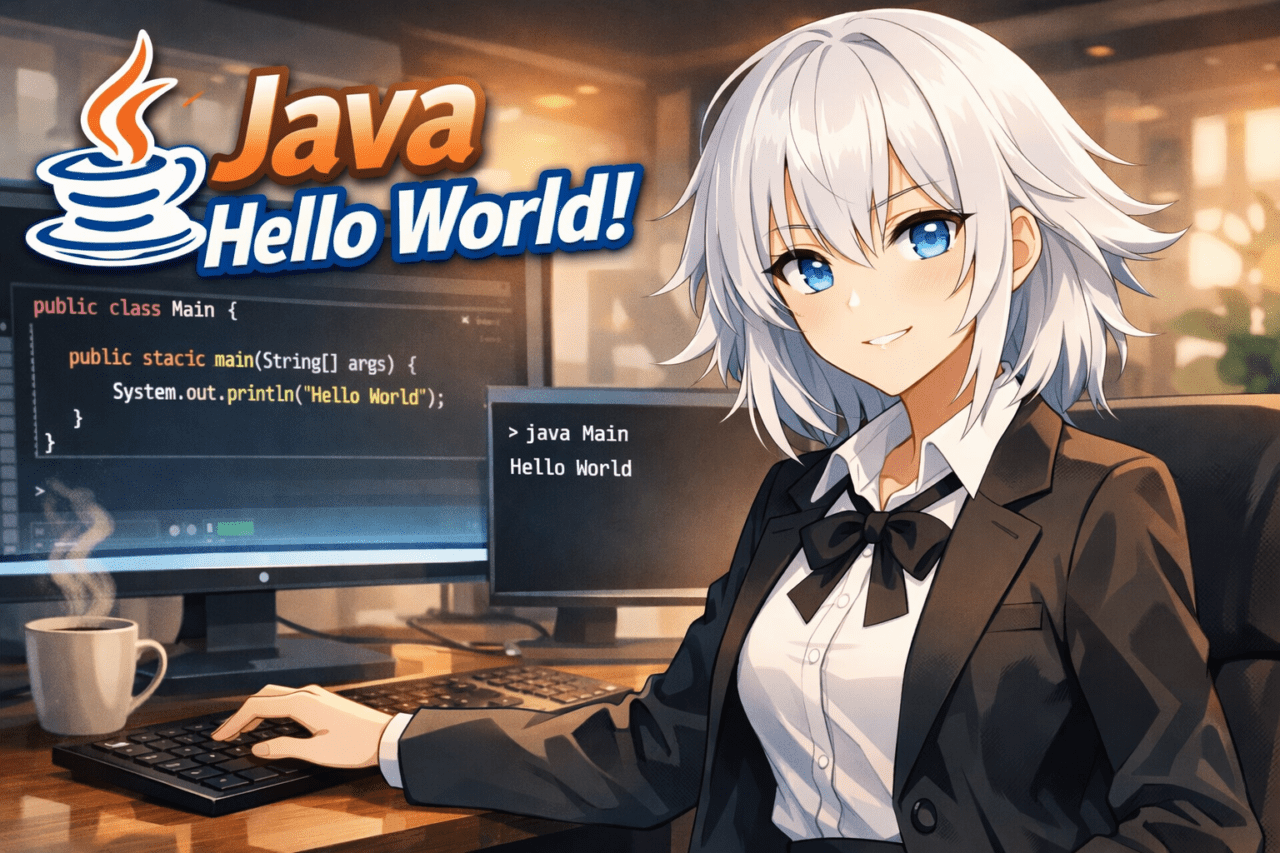
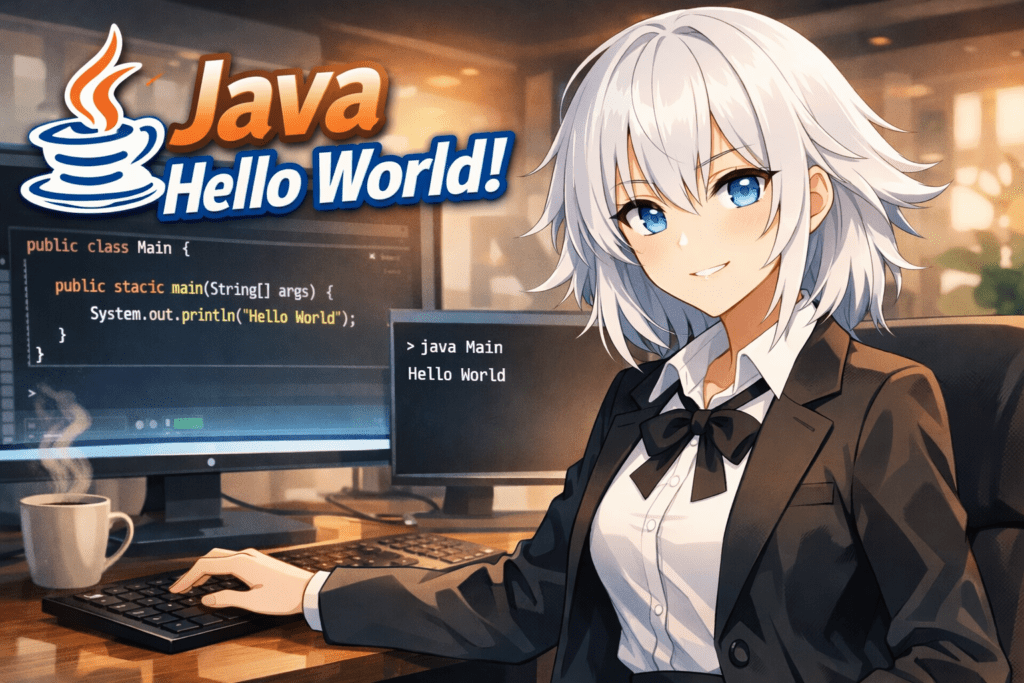
JavaでHello Worldを表示するための、最も基本的なコードは次のようになります。
public class Main {
    public static void main(String[] args) {
        System.out.println("Hello World");
    }
}
一見すると難しそうですが、ここでは「完璧に理解する」必要はありません。
まずは役割だけを押さえておきましょう。
クラス(class)
public class Main {
Javaでは、すべての処理はクラスの中に書くというルールがあります。Main はクラス名で、ファイル名も通常は Main.java にします。
初心者のうちは、
- クラス名 = ファイル名
- 英字で始める
この2点を守っておけば十分です。
mainメソッド(プログラムの入口)
public static void main(String[] args) {
この行は、Javaプログラムが最初に実行される場所を表しています。
Javaは、プログラムを起動すると必ず main メソッドを探し、そこから処理を開始します。
現段階では、
- 「Javaは main から始まる」
- 「この形はお決まりの書き方」
と理解しておけば問題ありません。
画面に文字を表示する処理
System.out.println("Hello World");
この行が、実際に画面へ文字を表示している部分です。
System.out.println
→ 画面(コンソール)に文字を出力する命令"Hello World"
→ 表示したい文字列
この1行が実行されることで、画面に Hello World と表示されます。
中かっこ { } の意味
Javaでは { と } を使って、処理のまとまりを表します。
- クラスの中身
- メソッドの中身
を区切る役割があり、数が合わないとエラーになります。
初心者のうちは「開いたら必ず閉じる」という感覚を身につけておくと安心です。
2. まず最短:ブラウザだけでJava Hello World(オンラインIDE)
2.1 オンラインIDEを使うメリットと注意点
Javaの学習を始めたばかりの段階で、いきなり開発環境を構築しようとすると、
「JDKのインストール」「環境変数の設定」などでつまずきがちです。
そこでおすすめなのが、オンラインIDEを使った方法です。
これは、ブラウザ上でJavaのコードを書いて、そのまま実行できるサービスです。
オンラインIDEを使う主なメリットは次のとおりです。
- PCに何もインストールしなくてよい
- すぐにコードを書いて実行できる
- 環境構築の失敗を気にしなくてよい
特に「まずはHello Worldを動かしてみたい」という段階では、非常に相性が良い方法です。
一方で、注意点もあります。
- 実際の開発環境(自分のPC)とは挙動が異なる場合がある
- ファイル構成や設定を細かく制御できない
- 業務レベルの開発には向かない
そのため、学習の入り口として使い、慣れてきたらローカル環境へ移行するのが理想的です。
2.2 オンラインIDEでHello Worldを実行する手順
ここでは、一般的なオンラインIDEを想定して、JavaのHello Worldを実行する流れを説明します。
細かい画面構成はサービスごとに異なりますが、基本的な手順は共通です。
手順1:Javaが選択されていることを確認する
オンラインIDEにアクセスしたら、まず言語がJavaに設定されているかを確認します。
多くのサービスでは、最初からJava用のテンプレートが表示されます。
もし他の言語(PythonやJavaScriptなど)になっている場合は、Javaに切り替えてください。
手順2:Hello Worldのコードを入力する
エディタ画面に、次のコードを入力(または貼り付け)します。
public class Main {
    public static void main(String[] args) {
        System.out.println("Hello World");
    }
}
オンラインIDEでは、クラス名があらかじめ Main に固定されていることが多いため、
クラス名は Main のままにしておくのが安全です。
手順3:実行ボタンを押す
コードを入力したら、「Run」「Execute」「実行」などのボタンをクリックします。
問題がなければ、数秒後に画面下部や右側の出力欄に次のような結果が表示されます。
Hello World
この表示が確認できれば、Javaプログラムの実行は成功です。
2.3 エラーが出た場合のチェックポイント(オンラインIDE編)
もし実行時にエラーが表示された場合は、次の点を確認してください。
クラス名が違っていないか
public class Main {
オンラインIDEでは、クラス名が Main であることを前提としているケースが多くあります。HelloWorld など別の名前に変更すると、エラーになることがあります。
中かっこ { } の数が合っているか
Javaでは、{ と } の対応が非常に重要です。
コピーや手入力の際に、1つ足りない・多いとコンパイルエラーになります。
ダブルクォーテーションが全角になっていないか
System.out.println("Hello World");
日本語入力モードのまま入力すると、" が全角になってしまい、エラーの原因になることがあります。
2.4 オンラインIDEは「確認用」と割り切る
オンラインIDEでHello Worldが表示できたら、目的は達成です。
ここで重要なのは、「Javaが動くことを確認できた」という事実です。
ただし、実際にJavaを学習・開発していく場合は、
- ファイルの扱い
- コンパイルと実行の流れ
- エラーの読み方
を理解する必要があります。
そのため、次のセクションでは自分のPCでJavaを動かす方法として、
JDKを使ったコンパイルと実行の手順を詳しく解説していきます。
3. PCで動かす:JDKを用意してコマンドで実行(王道)
オンラインIDEでHello Worldが動いたら、次は自分のPCでJavaを実行する段階に進みましょう。
ここでは、Javaの基本である「コンパイル → 実行」の流れを、コマンドラインを使って確認します。
3.1 事前準備:JDKとは何か(JREとの違いは軽く)
JavaをPCで動かすには、JDK(Java Development Kit)が必要です。
- JDK:Javaで開発・実行するための一式(コンパイラ付き)
- JRE:Javaプログラムを実行するだけの環境(現在はJDKに統合)
初心者の方は、
「Javaを書くならJDKを入れる」
と覚えておけば十分です。
インストールが完了したら、次のコマンドで確認します。
javac -versionバージョン番号が表示されれば、JDKは正しく認識されています。
3.2 Hello Worldのソースコードを作成する
まず、Javaのソースファイルを作成します。
ファイル名
Main.java中身(そのままコピーでOK)
public class Main {
    public static void main(String[] args) {
        System.out.println("Hello World");
    }
}
重要なポイント
- ファイル名とクラス名は同じにする
- 大文字・小文字も一致させる
ここを間違えると、後でエラーになります。
3.3 コンパイル:javacで.classファイルを作る
次に、ターミナル(WindowsならコマンドプロンプトやPowerShell)を開き、Main.java があるフォルダへ移動します。
javac Main.javaこのコマンドは、
.java(人が書いたコード)を.class(Javaが実行できる形式)
へ変換する作業です。これをコンパイルと呼びます。
成功した場合
何も表示されず、フォルダ内に次のファイルが作成されます。
Main.classエラーが表示されなければ、コンパイルは成功です。
3.4 実行:javaコマンドでプログラムを起動する
コンパイルが終わったら、次は実行です。
java Main※ .class は付けません。
実行に成功すると、次のように表示されます。
Hello Worldこの瞬間が、Javaプログラムが自分のPCで動いた証拠です。
3.5 コンパイルと実行の関係を整理する
初心者が混乱しやすいポイントなので、流れを整理しておきましょう。
Main.javaを作成するjavac Main.javaでコンパイルMain.classが生成されるjava Mainで実行する
Javaは、書いたコードをそのまま実行する言語ではない点が特徴です。
この「一手間」があることで、Javaは高い安全性と移植性を実現しています。
3.6 よくあるエラー(この段階で出やすいもの)
javac が見つからない
'javac' は、内部コマンドまたは外部コマンドとして認識されていません
この場合、JDKが正しくインストールされていないか、
環境変数(PATH)が設定されていない可能性があります。
クラス名とファイル名が違う
class Main is public, should be declared in a file named Main.java- ファイル名
public classの名前
が一致しているかを確認してください。
4. IDEで動かす:IntelliJ IDEA / Eclipse / VS Code(読者の選択肢)
コマンドラインでの実行は、Javaの仕組みを理解するうえで重要ですが、
実際の開発では IDE(統合開発環境) を使うのが一般的です。
IDEを使うことで、
- ファイル作成や設定を自動で行ってくれる
- コンパイル・実行をボタン1つで行える
- エラー箇所を即座に教えてくれる
といったメリットがあります。
初心者の方ほど、IDEの力を借りたほうが学習がスムーズに進みます。
4.1 IDEを使うメリット
IDEを使う最大の利点は、「Javaの面倒な部分を自動で補ってくれる」点です。
具体的には、次のような作業をIDEが肩代わりしてくれます。
- プロジェクト構成の作成
- クラスやmainメソッドのひな形生成
- クラスパスや文字コードの設定
- エラーや警告のリアルタイム表示
そのため、初心者は「コードを書くこと」そのものに集中できます。
4.2 IntelliJ IDEAでHello Worldを実行する(最短手順)
IntelliJ IDEAは、現在もっとも利用者の多いJava向けIDEの1つです。
手順1:新規プロジェクトを作成
- 「New Project」を選択
- 言語は Java
- JDKが未設定の場合は、画面の案内に従って設定
手順2:mainメソッド付きクラスを作成
srcフォルダを右クリック- 「New → Java Class」を選択
- クラス名を
Mainにする
IDEが自動で次のようなコードを作成してくれます。
public class Main {
    public static void main(String[] args) {

    }
}
手順3:出力処理を追加して実行
System.out.println("Hello World");
- 緑色の実行ボタン(▶)をクリック
- 画面下部に
Hello Worldが表示されれば成功です
4.3 EclipseでHello Worldを実行する(最短手順)
Eclipseも、長年Java開発で使われてきた定番IDEです。
手順1:Javaプロジェクトを作成
- 「File → New → Java Project」
- プロジェクト名は任意(例:HelloWorld)
手順2:クラスを作成
srcを右クリック- 「New → Class」
- クラス名:
Main - 「public static void main」にチェックを入れる
手順3:実行
生成されたコードに以下を追加します。
System.out.println("Hello World");- クラスを右クリック
- 「Run As → Java Application」
- 出力が表示されれば完了です
4.4 VS CodeでHello Worldを実行する(補足)
VS Codeは軽量エディタですが、拡張機能を入れることでJava開発も可能です。
- Java Extension Pack をインストール
- JDKを事前に用意
- mainクラスを作成して実行
設定がやや多いため、完全初心者は IntelliJ または Eclipse のほうが無難です。
4.5 IDEを使うときの考え方
IDEは非常に便利ですが、内部で何が起きているかを意識することも大切です。
- 実行ボタン = コンパイル+実行
- エラー表示 = javac のエラー結果
「IDEが魔法を使っている」のではなく、
これまで学んだコマンド操作を裏で自動化しているだけ、という点を理解しておくと、
後々トラブルに強くなります。
5. コードの意味を1行ずつ解説(初心者が離脱しない要)
ここまでで、Hello Worldを実際に動かすことはできました。
このセクションでは、先ほど使ったコードをもう一度取り上げ、1行ずつ意味を確認していきます。
難しい専門用語は最小限にして、「今はこう理解しておけばOK」というレベルで説明します。
5.1 クラス宣言:class Main { ... } とは何か
public class Main {この行は、Javaプログラムの入れ物(クラス)を定義している部分です。
Javaでは、必ず何らかのクラスの中に処理を書きます。
単独で命令を書き並べることはできません。
初心者の段階では、次の理解で十分です。
- Javaでは、処理はクラスの中に書く
- クラス名は自由だが、ファイル名と一致させる必要がある
Mainという名前は慣習的によく使われる
public という修飾子はありますが、
現時点では「とりあえず付けておくもの」と考えて問題ありません。
5.2 mainメソッド:public static void main(String[] args)
public static void main(String[] args) {この1行は、Javaプログラムの実行開始地点を表しています。
Javaはプログラムを起動すると、
必ずこの形の main メソッドを探し、そこから処理を始めます。
初心者が押さえるべきポイントは次の3つです。
- Javaは main から実行が始まる
- 書き方は決まっている(今は暗記でOK)
- この形がないと実行できない
細かく分解すると、
static:オブジェクトを作らなくても呼び出せるvoid:戻り値がないString[] args:起動時に渡される引数
といった意味がありますが、
最初は理解しなくて問題ありません。
5.3 出力処理:System.out.println()
System.out.println("Hello World");この行が、画面に文字を表示している部分です。
意味をざっくり分解すると、
System.out:画面への出力先println:1行表示して改行する"Hello World":表示したい文字列
という構造になっています。
print と println の違い
print:改行しないprintln:表示後に改行する
初心者のうちは、println を使えばOKです。
5.4 ダブルクォーテーション " " の意味
"Hello World"Javaでは、文字列は必ずダブルクォーテーションで囲む必要があります。
よくあるミスとして、
- シングルクォーテーション
' 'を使う - 全角の
" "になっている
といったケースがあります。
エラーが出た場合は、
まずここを確認すると解決することが多いです。
5.5 セミコロン ; を忘れない
System.out.println("Hello World");Javaでは、1つの命令の終わりに必ず ; が必要です。
これを忘れると、コンパイルエラーになります。
初心者のうちは、
- 「命令の最後には ;」
と機械的に覚えてしまって問題ありません。
5.6 中かっこ { } の役割を理解する
{
    処理
}中かっこは、処理の範囲をまとめる記号です。
- クラスの中身
- メソッドの中身
を区切るために使われます。
よくある初心者のミス
{と}の数が合っていない- 閉じ忘れ
IDEを使っている場合は、自動補完されることが多いですが、
手動で書く場合は注意しましょう。
5.7 今の段階での理解レベルまとめ
この時点では、次の理解ができていれば十分です。
- Javaはクラスの中に処理を書く
- mainメソッドが実行の入口
- printlnで画面に文字を表示できる
すべてを一度に理解しようとしないことが、挫折しない最大のコツです。
6. よくあるエラーと解決(ここが一番つまずきやすい)
Hello Worldはシンプルですが、初学者が必ずと言っていいほど遭遇するエラーがあります。
ここでは、特に発生頻度の高いものを原因別に整理します。
6.1 クラス名とファイル名が一致しない
よくあるエラー例
class Main is public, should be declared in a file named Main.java原因
- ファイル名が
Main.javaではない public classの名前とファイル名が違う
Javaでは、public なクラス名とファイル名は完全一致が必須です。
解決方法
- ファイル名:
Main.java - クラス名:
public class Main
大文字・小文字も含めて、必ず揃えてください。
6.2 javac / java が見つからない(PATH問題)
よくあるエラー例(Windows)
'javac' は、内部コマンドまたは外部コマンドとして認識されていません原因
- JDKがインストールされていない
- インストールされているが、PATHが通っていない
解決の考え方
javac -versionを実行- バージョンが表示されるか確認
- 表示されなければ、JDKの再インストールまたはPATH設定を見直す
初心者の段階では、IDEを使うことで回避するのも現実的な選択です。
6.3 日本語を表示すると文字化けする
例
System.out.println("こんにちは");実行結果が ??? のようになる。
原因は主に3つ
- ソースファイルの保存文字コード
- コンパイル時の文字コード
- 実行環境(ターミナル)の文字コード
基本的な対処例
javac -encoding UTF-8 Main.java加えて、エディタの文字コードがUTF-8になっているかも確認してください。
6.4 Could not find or load main class
よくあるエラー例
Error: Could not find or load main class Main原因
- 実行ディレクトリが違う
- コンパイルしていない
- パッケージ宣言があるのに考慮していない
初心者向けの対処
Main.classが存在するフォルダでjava Mainを実行- 最初は
packageを書かない
6.5 エラーは「失敗」ではなく「情報」
Javaのエラーメッセージは、一見すると難解ですが、
何が間違っているかをかなり正直に教えてくれています。
- 行番号
- 原因のヒント
が必ず含まれているので、
「怖がらず、読む癖をつける」ことが大切です。
7. 次にやること(Hello Worldの次の一歩)
Hello Worldが動いた時点で、Javaのスタートラインはクリアしています。
ここからは、少しずつ手を動かしながら理解を深める段階です。
7.1 Hello Worldを改造してみる(ミニ課題)
まずは、表示する内容を変えてみましょう。
System.out.println("Javaを始めました");次に、複数行表示してみます。
System.out.println("Hello");
System.out.println("World");
これだけでも、
- 命令は上から順に実行される
- 1行ずつ処理される
という基本が体感できます。
7.2 mainメソッドの引数を表示してみる
public static void main(String[] args) {
    System.out.println(args.length);
}
コマンドラインから引数を渡すことで、
「外部から値を受け取れる」ことが理解できます。
7.3 次に学ぶと理解が広がるテーマ
おすすめの順番は次の通りです。
- 変数と型
- if文(条件分岐)
- for / while(繰り返し)
- メソッド
- クラスとオブジェクト
Hello Worldはゴールではなく、入口です。
FAQ(よくある質問)
Q1. JavaのHello Worldは暗記すべきですか?
暗記は不要です。
「クラス」「main」「println」という形に慣れることが目的です。
Q2. mainメソッドの書き方はなぜこんなに長いのですか?
Javaは厳密なルールを持つ言語だからです。
その分、大規模開発でも安全に動く仕組みになっています。
Q3. IDEとコマンド、どちらを使うべきですか?
- 学習初期:IDE
- 仕組み理解:コマンド
この使い分けがおすすめです。
Q4. Hello Worldが動いたのに次が分かりません
それは正常です。
多くの人が同じ場所で止まります。
次は「変数」と「if文」に進みましょう。
Q5. Javaは難しい言語ですか?
最初は難しく感じますが、
基礎を積み上げれば、非常に安定した言語です