- 1 1. Qué es Java “Hello World” (Lo que confirmas primero)
- 2 2. Inicio más rápido: Java Hello World en tu navegador (IDE en línea)
- 3 3. Ejecutar en tu PC: Preparar el JDK y ejecutar desde la línea de comandos (la forma estándar)
- 3.1 3.1 Preparación: ¿Qué es el JDK? (Una breve nota sobre el JRE)
- 3.2 3.2 Crear el código fuente Hello World
- 3.3 3.3 Compilar: Crear un archivo .class con javac
- 3.4 3.4 Ejecutar: Inicia el Programa con el Comando java
- 3.5 3.5 Organizando la Relación Entre Compilación y Ejecución
- 3.6 3.6 Errores Comunes en Esta Etapa
- 4 4. Ejecutar con un IDE: IntelliJ IDEA / Eclipse / VS Code (Opciones para el Lector)
- 5 5. Explicando el código línea por línea (Clave para evitar que los principiantes abandonen)
- 5.1 5.1 Declaración de clase: Qué significa class Main { ... }
- 5.2 5.2 El método main: public static void main(String[] args)
- 5.3 5.3 Procesamiento de salida: System.out.println()
- 5.4 5.4 Significado de las comillas dobles " "
- 5.5 5.5 No olvides el punto y coma ;
- 5.6 5.6 Comprender el papel de las llaves { }
- 5.7 5.7 Resumen de la comprensión requerida en esta etapa
- 6 6. Errores comunes y soluciones (donde la mayoría de los principiantes se atascan)
- 7 7. Qué hacer a continuación (el paso después de Hello World)
- 8 Preguntas frecuentes (FAQ)
1. Qué es Java “Hello World” (Lo que confirmas primero)
1.1 Por qué Hello World es el “Primer Paso” perfecto
“Hello World”, que suele aparecer primero al aprender programación, no es solo un ejemplo que imprime texto.
Cuando empiezas a aprender Java, ejecutar este programa tiene un propósito claro.
Con Hello World puedes confirmar los siguientes tres puntos:
- Si tu programa Java está escrito en la forma correcta
- Si tu entorno de ejecución (JDK, IDE, entorno en línea, etc.) funciona correctamente
- Si entiendes “dónde empieza a ejecutarse Java”
Si ni siquiera Hello World se ejecuta, seguramente te quedarás atascado más adelante al escribir lógica más compleja.
Por otro lado, si puedes mostrar Hello World, has llegado a la línea de partida para el desarrollo en Java.
Hello World también contiene toda la estructura básica de Java.
- Clase (
class) - Punto de entrada (método
main) - Salida estándar (
System.out.println)
Estos tres elementos aparecen en cada programa Java que escribas en el futuro.
Así que tomarte el tiempo para entender Hello World cuidadosamente al principio puede parecer una desviación, pero en realidad es la ruta más corta.
1.2 La estructura mínima de Java (clase y main)
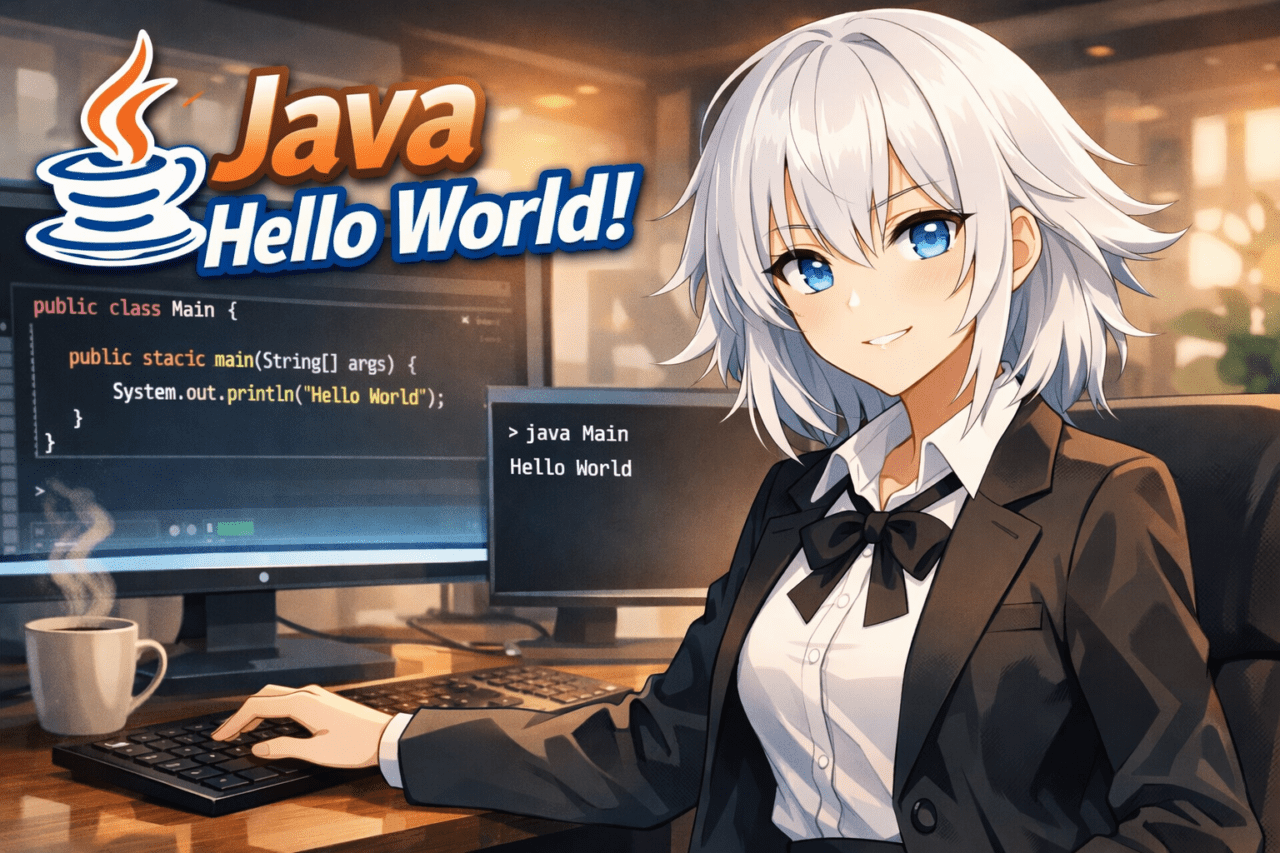
El código más básico para mostrar Hello World en Java se ve así.
public class Main {
    public static void main(String[] args) {
        System.out.println("Hello World");
    }
}
Puede parecer difícil al principio, pero no necesitas “entender todo completamente” aquí.
Por ahora, concéntrate en qué hace cada parte.
Clase (class)
public class Main {
En Java, la regla es que toda la lógica debe escribirse dentro de una clase.
Main es el nombre de la clase, y el nombre del archivo suele ser Main.java.
Como principiante, basta con seguir estas dos reglas:
- Nombre de la clase = nombre del archivo
- Comenzar con una letra
Si mantienes esto, estarás bien.
El método main (punto de entrada del programa)
public static void main(String[] args) {
Esta línea indica dónde empieza a ejecutarse un programa Java.
Cuando Java lanza un programa, siempre busca el método main y comienza a procesar desde allí.
En esta etapa, basta con entender:
- “Java empieza desde
main” - “Esta forma es el patrón estándar”
Eso es todo lo que necesitas por ahora.
Imprimir texto en la pantalla
System.out.println("Hello World");
Esta es la línea que realmente imprime texto en la pantalla.
System.out.println→ Un comando para enviar texto a la pantalla (consola)"Hello World"→ La cadena que deseas mostrar
Cuando se ejecuta esta única línea, se muestra Hello World.
Qué significan las llaves { }
En Java, { y } se usan para agrupar un bloque de código.
- Dentro de una clase
- Dentro de un método
Definen límites, y si la cuenta no coincide, obtendrás un error.
Como principiante, ayuda crear el hábito: “Si abres una, siempre ciérrala”.
2. Inicio más rápido: Java Hello World en tu navegador (IDE en línea)
2.1 Ventajas y advertencias de usar un IDE en línea
Cuando acabas de comenzar a aprender Java, intentar configurar un entorno de desarrollo completo de inmediato puede resultar frustrante.
La gente suele tropezar con cosas como “Instalar el JDK” y “Configurar variables de entorno”.
Por eso un IDE en línea es una excelente opción.
Es un servicio donde escribes código Java en el navegador y lo ejecutas al instante.
Los principales beneficios de usar un IDE en línea incluyen:
- No necesitas instalar nada en tu PC
- Puedes escribir y ejecutar código de inmediato
- No tienes que preocuparte por fallos en la configuración del entorno
Especialmente si tu objetivo es “Solo quiero ejecutar Hello World primero”, este método encaja a la perfección.
Sin embargo, hay algunas advertencias:
- El comportamiento puede diferir de un entorno local real (tu propio PC)
- No puedes controlar finamente la estructura de archivos o la configuración
- No es adecuado para desarrollo profesional a nivel de producción
Así que el enfoque ideal es usarlo como punto de partida, y luego pasar a un entorno local una vez que te sientas cómodo.
2.2 Pasos para ejecutar Hello World en un IDE en línea
Aquí describiremos el flujo general para ejecutar Java Hello World usando un IDE en línea típico.
La interfaz exacta varía según el servicio, pero los pasos principales son los mismos.
Paso 1: Asegúrate de que Java esté seleccionado
Después de abrir el IDE en línea, primero confirma que el lenguaje esté configurado a Java.
Muchos servicios muestran una plantilla de Java por defecto.
Si está configurado a otro lenguaje (como Python o JavaScript), cámbialo a Java.
Paso 2: Introduce el código Hello World
Escribe (o pega) el siguiente código en el editor.
public class Main {
    public static void main(String[] args) {
        System.out.println("Hello World");
    }
}
En muchos IDEs en línea, se espera que el nombre de la clase sea Main.
Por lo tanto, es más seguro mantener el nombre de la clase como Main.
Paso 3: Haz clic en el botón Ejecutar
Después de introducir el código, haz clic en un botón como “Run”, “Execute” o “Run Code”.
Si todo está correcto, verás una salida como esta después de unos segundos en el panel de salida.
Hello World
Si ves esto, tu programa Java se ejecutó correctamente.
2.3 Puntos de verificación cuando obtienes un error (IDE en línea)
Si ves un error al ejecutar el código, revisa los siguientes puntos.
¿El nombre de la clase es diferente?
public class Main {
Muchos IDEs en línea asumen que el nombre de la clase es Main.
Si lo cambias a algo como HelloWorld, puede causar un error.
¿Coinciden los corchetes { }?
En Java, que los { y } coincidan es crítico.
Si accidentalmente tienes uno de más o de menos al copiar/escribir, obtendrás un error de compilación.
¿Son las comillas dobles de ancho completo?
System.out.println("Hello World");
Si escribes mientras el modo IME japonés está activo,
" puede convertirse en ancho completo, lo que puede causar un error.
2.4 Trata un IDE en línea como una “Herramienta de verificación rápida”
Una vez que puedes mostrar Hello World en un IDE en línea, tu objetivo inmediato está cumplido.
Lo que importa es el hecho de que “Confirmaste que Java funciona”.
Sin embargo, para aprender y desarrollar en Java de verdad, necesitas entender:
- Cómo funcionan los archivos
- El flujo de compilación y ejecución
- Cómo leer los errores
Así que en la siguiente sección, explicaremos cómo ejecutar Java en tu propio PC—
específicamente, el proceso de compilar y ejecutar usando el JDK.
3. Ejecutar en tu PC: Preparar el JDK y ejecutar desde la línea de comandos (la forma estándar)
Una vez que Hello World se ejecuta en un IDE en línea, el siguiente paso es ejecutar Java en tu propio PC.
Aquí confirmarás el flujo fundamental de Java de compilar → ejecutar usando la línea de comandos.
3.1 Preparación: ¿Qué es el JDK? (Una breve nota sobre el JRE)
Para ejecutar Java en tu PC, necesitas el JDK (Java Development Kit).
- JDK: Un conjunto completo para desarrollar y ejecutar Java (incluye el compilador)
- JRE: Un entorno solo para ejecutar programas Java (ahora integrado en el JDK)
Para principiantes, basta con recordar: “Si escribes Java, instala el JDK.”
Después de la instalación, verifica con el siguiente comando.
javac -version
Si se muestra un número de versión, el JDK se reconoce correctamente.
3.2 Crear el código fuente Hello World
Primero, crea el archivo fuente Java.
Nombre del archivo
Main.java
Contenido (Seguro de copiar tal cual)
public class Main {
    public static void main(String[] args) {
        System.out.println("Hello World");
    }
}
Puntos importantes
- El nombre del archivo y el nombre de la clase deben ser iguales
- Las mayúsculas y minúsculas también deben coincidir
Si lo haces incorrectamente, encontrarás errores más adelante.
3.3 Compilar: Crear un archivo .class con javac
A continuación, abre una terminal (Command Prompt o PowerShell en Windows) y navega a la carpeta que contiene Main.java.
javac Main.java
- Convierte
.java(código escrito por humanos) - En
.class(un formato que Java puede ejecutar)
Este proceso se llama compilación.
Cuando la Compilación Tiene Éxito
No se muestra ningún mensaje, y se crea el siguiente archivo en la carpeta.
Main.class
Si no aparece ningún error, la compilación tuvo éxito.
3.4 Ejecutar: Inicia el Programa con el Comando java
Después de compilar, es hora de ejecutar el programa.
java Main
※ No incluyas .class.
Si la ejecución tiene éxito, verás la siguiente salida.
Hello World
Este momento es la prueba de que un programa Java se ejecutó en tu propia PC.
3.5 Organizando la Relación Entre Compilación y Ejecución
Este es un punto común de confusión para principiantes, así que resumamos el flujo.
- Crea
Main.java - Compila con
javac Main.java - Se genera
Main.class - Ejecuta con
java Main
Una característica de Java es que no ejecutas el código escrito directamente.
Este paso extra permite la alta seguridad y portabilidad de Java.
3.6 Errores Comunes en Esta Etapa
javac No Encontrado
'javac' is not recognized as an internal or external command
En este caso, el JDK podría no estar instalado correctamente,
o la variable de entorno (PATH) podría no estar configurada.
El Nombre de la Clase y el Nombre del Archivo No Coinciden
class Main is public, should be declared in a file named Main.java
- El nombre del archivo
- El nombre de la
public class
Asegúrate de que coincidan exactamente.
4. Ejecutar con un IDE: IntelliJ IDEA / Eclipse / VS Code (Opciones para el Lector)
Ejecutar desde la línea de comandos es importante para entender cómo funciona Java,
pero en el desarrollo del mundo real, es común usar un IDE (Entorno de Desarrollo Integrado).
Usar un IDE proporciona beneficios como:
- Creación y configuración automática de archivos
- Compilación y ejecución con un solo botón
- Indicación inmediata de errores
Cuanto más principiante seas, más fluido será el aprendizaje cuando dependas de un IDE.
4.1 Beneficios de Usar un IDE
La mayor ventaja de un IDE es que maneja automáticamente las partes tediosas de Java.
Específicamente, un IDE se encarga de tareas como:
- Crear la estructura del proyecto
- Generar plantillas de clases y métodos main
- Configurar classpaths y codificación de caracteres
- Mostrar errores y advertencias en tiempo real
Esto permite a los principiantes enfocarse puramente en “escribir código”.
4.2 Ejecutar Hello World con IntelliJ IDEA (Pasos Más Rápidos)
IntelliJ IDEA es actualmente uno de los IDE más utilizados para Java.
Paso 1: Crear un Nuevo Proyecto
- Selecciona “New Project”
- Lenguaje: Java
- Si el JDK no está configurado, sigue las instrucciones en pantalla
Paso 2: Crear una Clase con un Método main
- Haz clic derecho en la carpeta
src - Selecciona “New → Java Class”
- Nombra la clase
Main
El IDE genera automáticamente código como el siguiente.
public class Main {
    public static void main(String[] args) {

    }
}
Paso 3: Agregar Código de Salida y Ejecutar
System.out.println("Hello World");
- Haz clic en el botón verde de Ejecutar (▶)
- Si aparece
Hello Worlden la parte inferior, es un éxito
4.3 Ejecutar Hello World con Eclipse (Pasos Más Rápidos)
Eclipse también es un IDE estándar de larga data que se ha utilizado para el desarrollo de Java durante muchos años.
Paso 1: Crear un Proyecto Java
- Selecciona “File → New → Java Project”
- Nombre del proyecto: cualquier cosa que te guste (p. ej., HelloWorld)
Paso 2: Crear una Clase
- Haz clic derecho en
src - Selecciona “New → Class”
- Nombre de la clase:
Main - Marca “public static void main”
Paso 3: Ejecutar
Agrega la siguiente línea al código generado.
System.out.println("Hello World");
- Haz clic derecho en la clase
- Selecciona “Run As → Java Application”
- Si aparece la salida, has terminado
4.4 Ejecutar Hello World con VS Code (Suplemento)
VS Code es un editor ligero, pero con extensiones instaladas, también se puede usar para el desarrollo de Java.
- Instalar el Java Extension Pack
- Preparar el JDK con anticipación
- Crear una clase principal y ejecutarla
Porque la configuración requiere un poco más de ajustes,
IntelliJ IDEA o Eclipse es una opción más segura para principiantes absolutos.
4.5 Cómo pensar al usar un IDE
Los IDE son extremadamente convenientes, pero también es importante ser consciente de lo que ocurre tras bambalinas.
- Botón de ejecutar = compilar + ejecutar
- Visualización de errores = resultados de
javac
Un IDE no “usa magia”. Simplemente automatiza las operaciones de línea de comandos que ya has aprendido. Comprender esto te hará mucho más fuerte al solucionar problemas más adelante.
5. Explicando el código línea por línea (Clave para evitar que los principiantes abandonen)
Hasta ahora, has ejecutado Hello World con éxito. En esta sección, revisaremos el código que utilizaste y confirmaremos el significado de cada línea.
Mantendremos los términos técnicos al mínimo y explicaremos las cosas a un nivel de “esta comprensión es suficiente por ahora”.
5.1 Declaración de clase: Qué significa class Main { ... }
public class Main {
Esta línea define un contenedor (clase) para tu programa Java.
En Java, todo el procesamiento debe escribirse dentro de alguna clase. No puedes simplemente escribir comandos por sí solos.
En la etapa de principiante, esta comprensión es suficiente:
- En Java, la lógica se escribe dentro de una clase
- El nombre de la clase debe coincidir con el nombre del archivo
- El nombre
Mainse usa comúnmente por convención
El modificador public aparece aquí, pero por ahora puedes considerarlo como “algo que se agrega por defecto”.
5.2 El método main: public static void main(String[] args)
public static void main(String[] args) {
Esta línea representa el punto de inicio de ejecución de un programa Java.
Cuando Java inicia un programa, siempre busca un método main con esta forma exacta y comienza el procesamiento allí.
Los tres puntos clave que los principiantes deben recordar son:
- La ejecución de Java comienza desde main
- La sintaxis es fija (memorizar está bien por ahora)
- Sin esta forma, el programa no puede ejecutarse
Desglosándolo más:
static: Puede llamarse sin crear un objetovoid: No devuelve valorString[] args: Argumentos pasados al iniciar
Pero no necesitas comprender estos detalles al principio.
5.3 Procesamiento de salida: System.out.println()
System.out.println("Hello World");
Esta línea imprime texto en la pantalla.
Desglosando aproximadamente su significado:
System.out: El destino de la salida en pantallaprintln: Imprime una línea y luego agrega un salto de línea"Hello World": La cadena a mostrar
Esta es la estructura.
Diferencia entre print y println
print: No agrega un salto de líneaprintln: Agrega un salto de línea después de imprimir
Como principiante, usar println está perfectamente bien.
5.4 Significado de las comillas dobles " "
"Hello World"
En Java, las cadenas siempre deben estar entre comillas dobles.
Los errores comunes incluyen:
- Usar comillas simples
' ' - Usar comillas de ancho completo
" "
Si encuentras un error, esto suele ser lo primero a verificar.
5.5 No olvides el punto y coma ;
System.out.println("Hello World");
En Java, cada instrucción debe terminar con un ;.
Olvidarlo produce un error de compilación.
Como principiante, está bien recordar mecánicamente:
- “Las instrucciones terminan con punto y coma”
Eso es suficiente.
5.6 Comprender el papel de las llaves { }
{
    processing
}
Las llaves son símbolos que agrupan un rango de procesamiento.
- Contenido de una clase
- Contenido de un método
Se usan para definir límites.
Errores comunes de principiantes
- Conteo desbalanceado de
{y} - Olvidar cerrar una llave
Al usar un IDE, las llaves a menudo se completan automáticamente, pero ten cuidado al escribir código manualmente.
5.7 Resumen de la comprensión requerida en esta etapa
En este punto, basta con entender lo siguiente:
- El código Java se escribe dentro de una clase
- El método main es el punto de entrada
- Puedes imprimir texto en la pantalla con
println
Intentar entender todo de una vez es innecesario—y evitarlo es la clave para no rendirse.
6. Errores comunes y soluciones (donde la mayoría de los principiantes se atascan)
Hello World es simple, pero existen errores que casi todo principiante encuentra.
Aquí, organizamos los más frecuentes por causa.
6.1 El nombre de la clase y el nombre del archivo no coinciden
Ejemplo típico de error
class Main is public, should be declared in a file named Main.java
Causa
- El nombre del archivo no es
Main.java - El nombre de la
public classno coincide con el nombre del archivo
En Java, el nombre de la clase pública y el nombre del archivo deben coincidir exactamente.
Solución
- Nombre del archivo:
Main.java - Nombre de la clase:
public class Main
Asegúrate de que coincidan, incluidas las mayúsculas y minúsculas.
6.2 javac / java no encontrado (problema de PATH)
Ejemplo típico de error (Windows)
'javac' is not recognized as an internal or external command
Causa
- El JDK no está instalado
- El JDK está instalado, pero el PATH no está configurado
Cómo abordar la solución
- Ejecuta
javac -version - Verifica si se muestra una versión
- Si no, reinstala el JDK o revisa la configuración del PATH
En la etapa de principiante, usar un IDE para evitar este problema también es una opción práctica.
6.3 Texto corrupto al mostrar japonés
Ejemplo
System.out.println("こんにちは");
La salida aparece como algo similar a ???.
Tres causas principales
- Codificación de caracteres usada al guardar el archivo fuente
- Codificación de caracteres usada durante la compilación
- Codificación de caracteres del entorno de ejecución (terminal)
Ejemplo básico de solución
javac -encoding UTF-8 Main.java
También asegúrate de que tu editor esté configurado a codificación UTF-8.
6.4 No se pudo encontrar o cargar la clase Main
Ejemplo típico de error
Error: Could not find or load main class Main
Causa
- Estás ejecutando el comando desde el directorio incorrecto
- No compilaste el código
- Hay una declaración de paquete que no consideraste
Solución amigable para principiantes
- Ejecuta
java Mainen el directorio que contieneMain.class - No escribas una declaración
packageal principio
6.5 Los errores son “información”, no “fallo”
Los mensajes de error de Java pueden parecer intimidantes al principio, pero en realidad te dicen muy honestamente qué está mal.
- Números de línea
- Pistas sobre la causa
siempre están incluidos, por lo que es importante “no temer y adquirir el hábito de leerlos”.
7. Qué hacer a continuación (el paso después de Hello World)
Una vez que Hello World se ejecuta, has superado la línea de partida de Java.
A partir de aquí, es momento de profundizar tu comprensión escribiendo código gradualmente.
7.1 Modificar Hello World (mini ejercicio)
Primero, intenta cambiar lo que se muestra.
System.out.println("I started Java");
Luego, intenta mostrar varias líneas.
System.out.println("Hello");
System.out.println("World");
Incluso con esto, puedes observar que:
- Las sentencias se ejecutan de arriba a abajo
- El procesamiento ocurre línea por línea
Estos conceptos básicos se vuelven claros.
7.2 Intentar imprimir los argumentos del método main
public static void main(String[] args) {
    System.out.println(args.length);
}
Al pasar argumentos desde la línea de comandos, puedes entender que Java puede “recibir valores desde fuera”.
7.3 Temas a aprender a continuación para ampliar tu comprensión
El orden recomendado es:
- Variables y tipos
- Sentencias
if(ramificación condicional) - Bucles
for/while - Métodos
- Clases y objetos
Hello World no es el objetivo—es la entrada.
Preguntas frecuentes (FAQ)
P1. ¿Debo memorizar el Hello World de Java?
No se requiere memorización.
El objetivo es acostumbrarse al patrón de “class”, “main” y “println”.
Q2. ¿Por qué la firma del método main es tan larga?
Porque Java es un lenguaje con reglas estrictas.
A cambio, proporciona una estructura que se ejecuta de forma segura incluso en desarrollos a gran escala.
Q3. ¿Debo usar un IDE o la línea de comandos?
- Aprendizaje inicial: IDE
- Entender cómo funciona: línea de comandos
Se recomienda esta división.
Q4. Hello World se ejecuta, pero no sé qué hacer a continuación
Eso es normal.
Muchas personas se detienen en este punto.
A continuación, pasa a “variables” y “sentencias if”.
Q5. ¿Es Java un lenguaje difícil?
Al principio parece difícil,
pero una vez que construyes una base sólida, es un lenguaje muy estable.